지난달 중순 현재 데스크톱 그래픽 카드를 시작으로 PC 주변기기에 일부 변화가 있었다.
익숙해져서 천천히 모으고 정리하고 있습니다.
참고로 글은 제품별로 구분되어 있고 일부 리뷰는 오픈케이스, 제품사진 등 구성요소별로 정리되어 있습니다.
아래 34개의 1200×800 사진과 6개의 장치 캡처 이미지가 사용됩니다.
–색인–
클릭하시면 바로 이동합니다.
1. Emtek GeForce RTX 3060 Ti STORM X Dual-OC D6 8GB
2. AlphaScan AOC U32N3C 4K UHD USB-C FreeSync 피치 HDR 무결점
1. Emtek GeForce RTX 3060 Ti STORM X Dual-OC D6 8GB
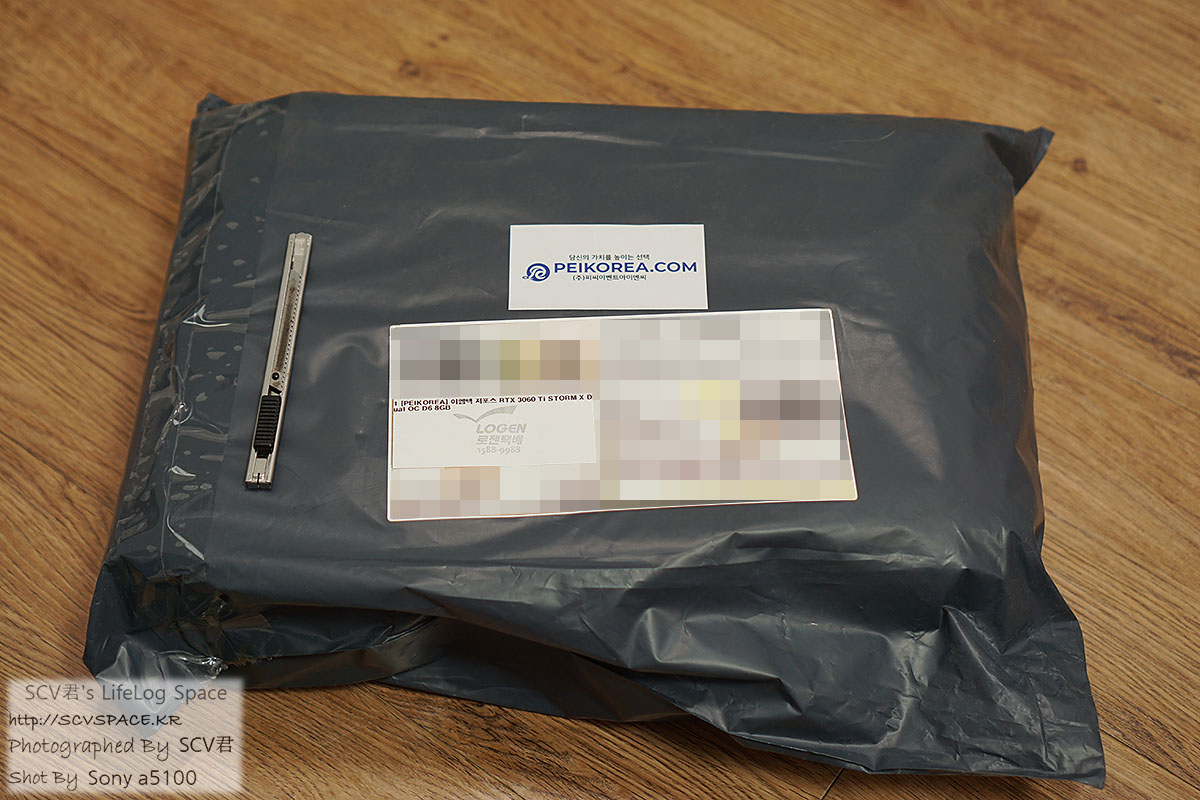
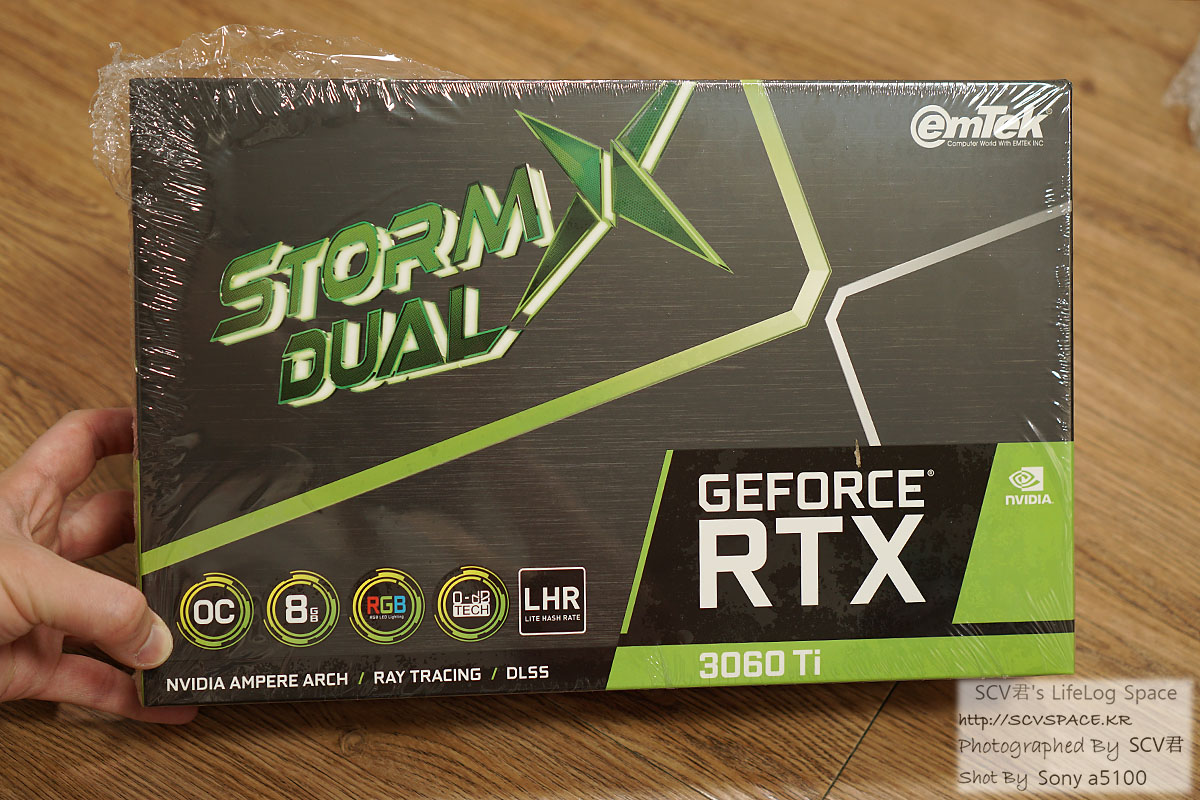
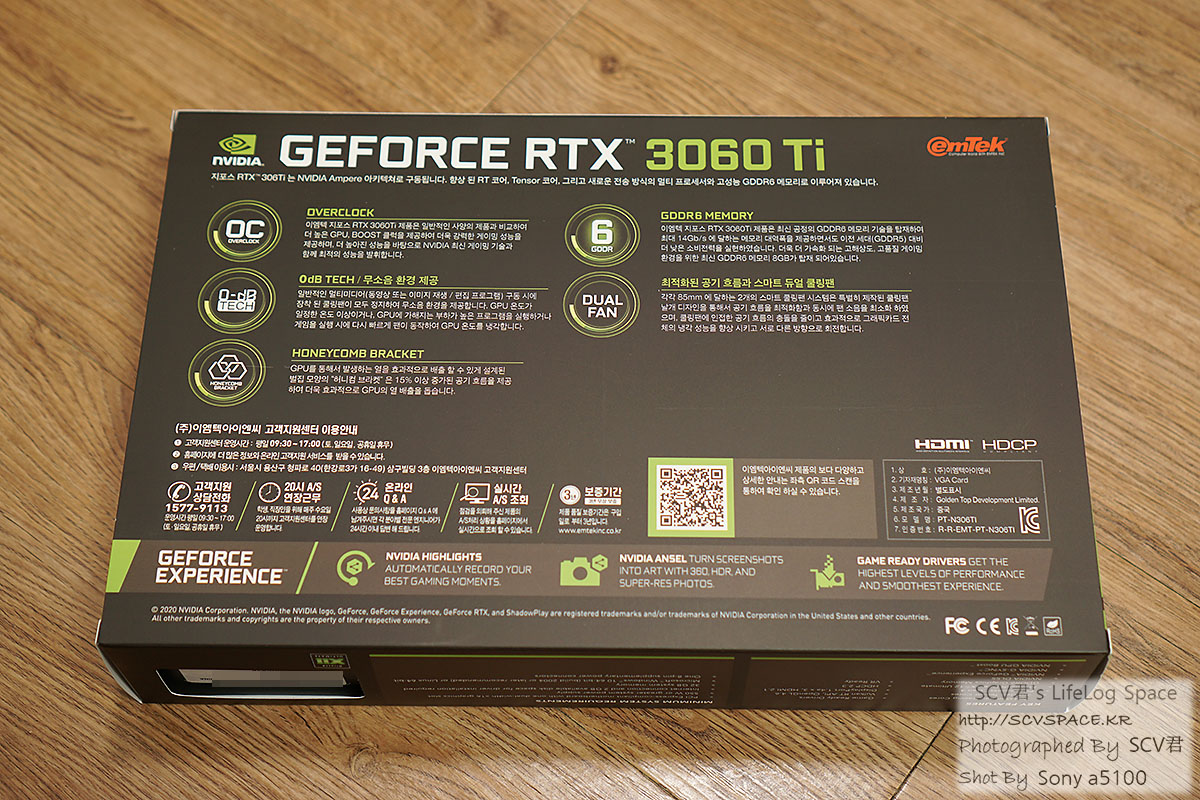
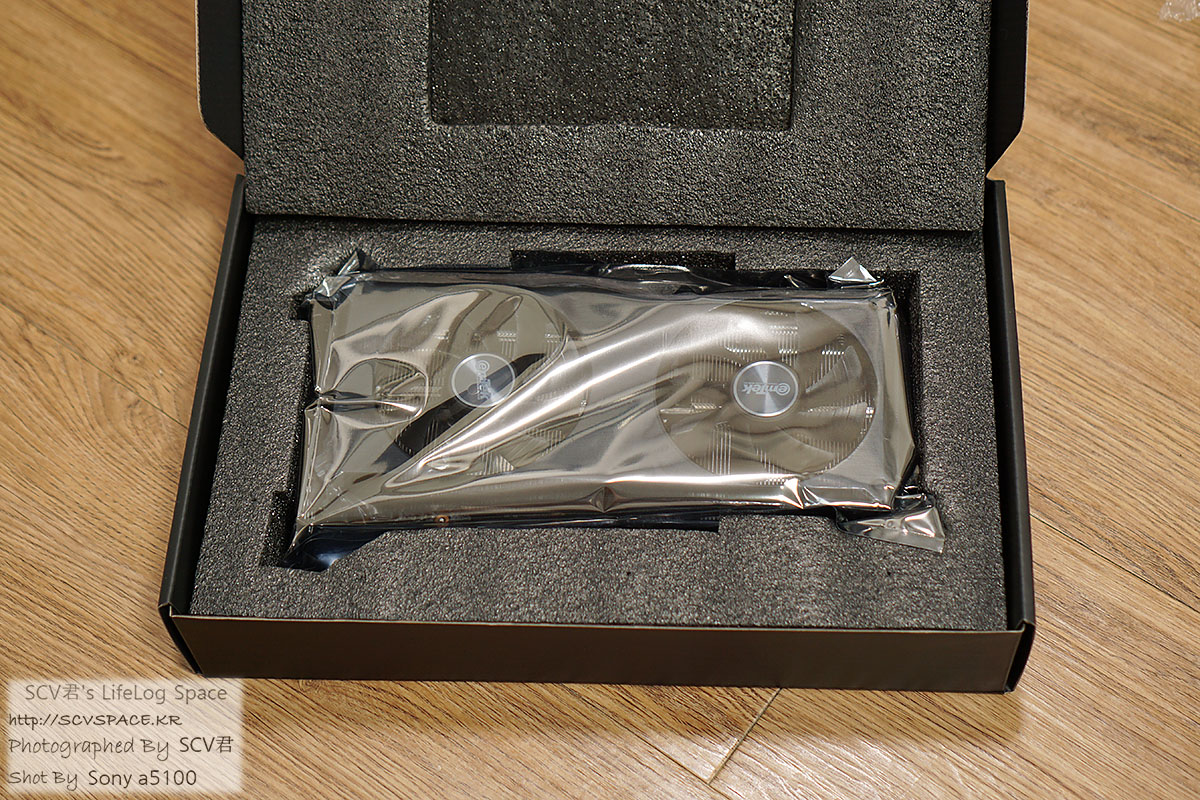

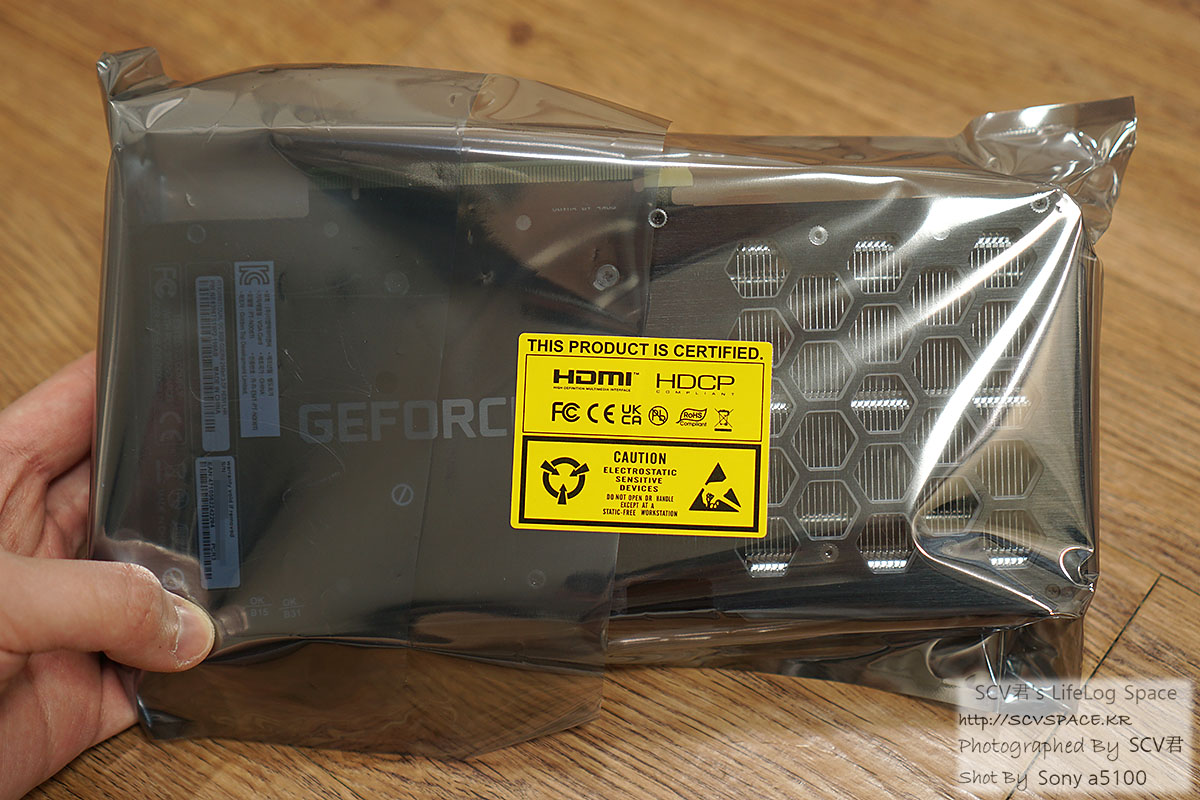
엔비디아 RTX 3000 시리즈 중에서 550W 전원으로 쓸 수 있는 모델을 찾아봤지만 다른 모델은 모두 사라졌다.
여기서 돈 좀 더 써서 어떻게 3070까지 가냐는 이야기를 보고 좀 슬펐는데 한번 생각하기 시작하면 끝이 없다.
암튼 2021년 초 데스크탑 조립 당시에는 (당시 기사 보기) 그래픽카드 가격이 심상치 않아서 배제했습니다.
당시에는 전원 공급 장치 용량이 너무 타이트하여 현재 옵션이 좁아졌습니다.
사실 신상품 나오기 전에 살지도 모른다고 생각했는데…
다나와를 통해 SSG셀러(용산)에서 구매했습니다. (다나에게 가다)
당시 최저가가 53만~55만원 정도였는데 SSG에서 제휴사 할인, 전자제품 할인쿠폰, 카드결제 할인 등을 제공했고, 현대카드 포인트도 활용해 최종 결제 가격은 49만3000원 정도였다. (퀘이사 영역을 가져 가라.두번째)
2/9에 받았습니다. (목) 11.2(토)에 구매하여 수령하였습니다.
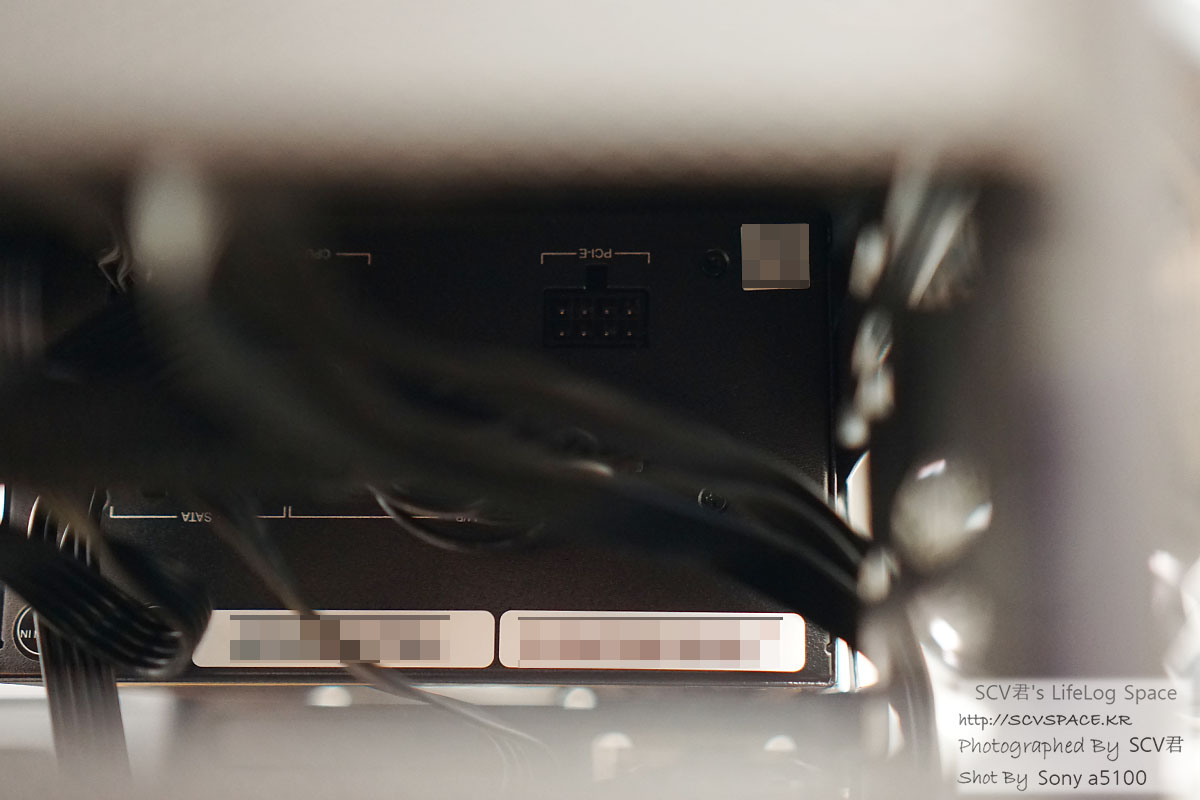
내장 전원은 사용하지 않는 케이블을 제거할 수 있는 모델이었습니다(Micronics Full Modular).
그래서 받은 상자를 뒤져 전원 코드를 먼저 꽂았습니다.
다행히 싱글 케이블이라 전면 BD-ROM(사진 찍힌 곳)을 빼서 작업이 가능했다.
사실 전원 나사를 다 빼려고 풀었는데 나중에 메인보드를 빼야 한다는 걸 깨닫고 다시 조이는 중간 과정이 있었어요(..)
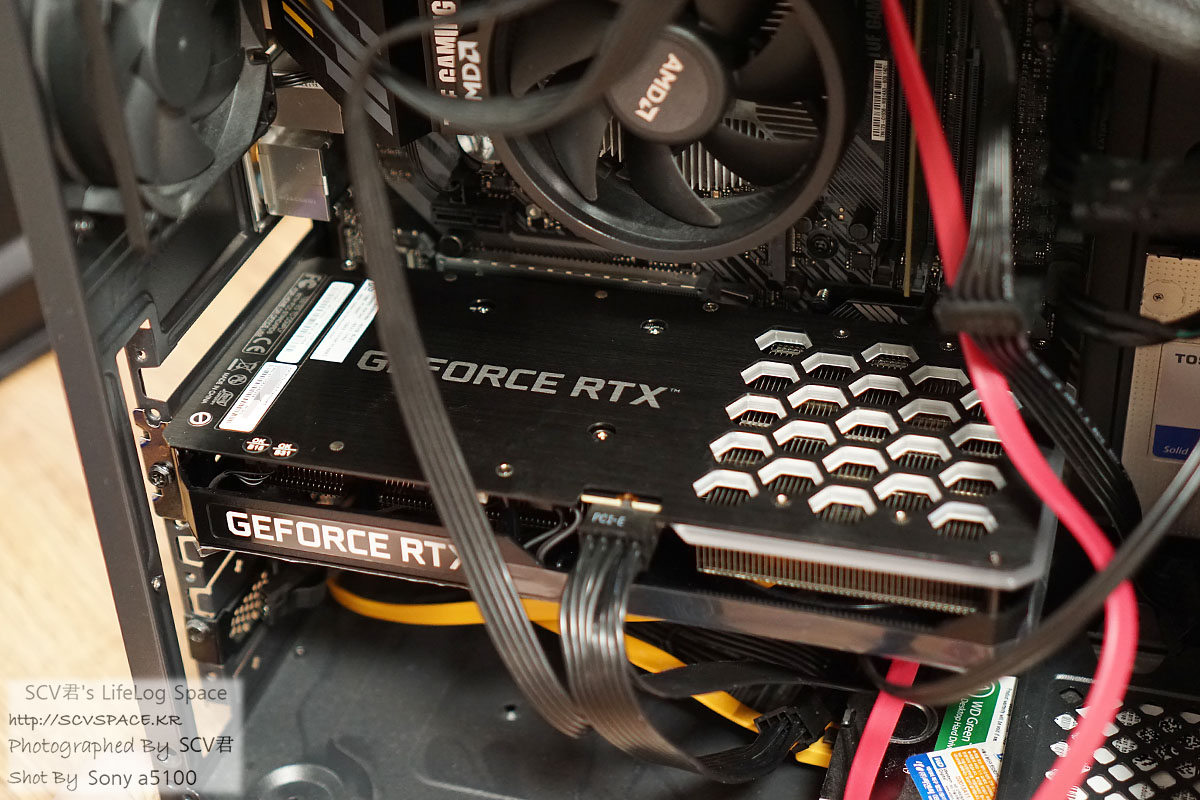

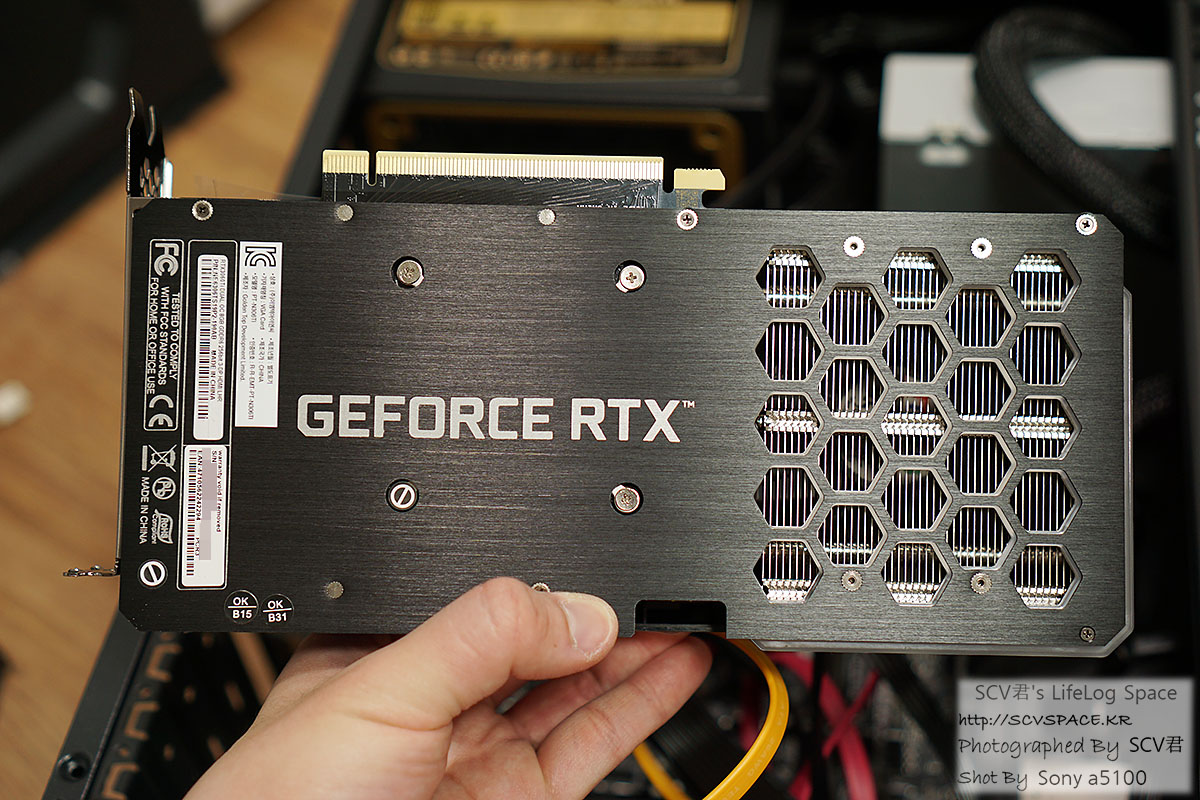
그럴 듯 한데 팬은 칩셋으로 열이 심각하게 올라갈 때까지 팬이 돌지 않도록 설계했다고 한다.
그럼에도 불구하고 제가 직접 설치한 그래픽 카드 중 가장 큽니다.
케이스는 완벽하게 맞지만 착용하고 나면 답답해 보입니다.
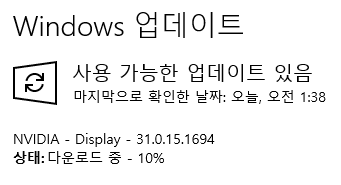
데스크톱이 부팅된 후 Windows는 자동으로 다음과 같은 드라이버를 가져옵니다(Windows 10 Pro).
그리고 AMD 통합 그래픽 사용시에는 별도의 드라이버를 설치했는데 문제가 잦아서 다 삭제하고 윈도우에서 관리(업데이트)로 전환했는데 이제 외장 엔비디아도 똑같이 할 것 같습니다 제도법.
그래도 NVIDIA 제어판과 같이 필요한 모든 것이 있습니다.

드라이버 설치 후 제어판 설정으로 이동하여 작업 관리자를 활성화하십시오.
나중에 벤치마크 실행을 고민하면서 UserBenchmark를 실행했습니다. (오류가 발생하여 결과는 기록하지 않습니다 😉
그때는 QXGA(2048 x 1536)라서 프레임이 잘 나왔습니다. 지금은 4K(3840 x 2160)라서 조금 덜 나오는 것 같습니다.
CPU 쪽에서는 그냥 CPU-z 같은걸로 벤치마킹을 하는데 그래픽카드 쪽은 복잡해서 쉽지가 않네요.
벤치마크를 실행하면서 팬 소음도 크게 들렸으니 일단은 만족(?).
생각해보니 데스크탑 살 때 마이크로소프트 플라이트 시뮬레이터용으로 샀는데 조건이 다 맞았다.
지금은 시간이 없지만 학생 때 시뮬레이션(심시티 등)을 많이 했어요.
아마 지금 제 경우는 게임보다는 디인터레이스 쪽(Blu-ray) 쪽에서 조금 더 이득을 볼 것 같습니다.
2. AlphaScan AOC U32N3C 4K UHD USB-C FreeSync 피치 HDR 무결점
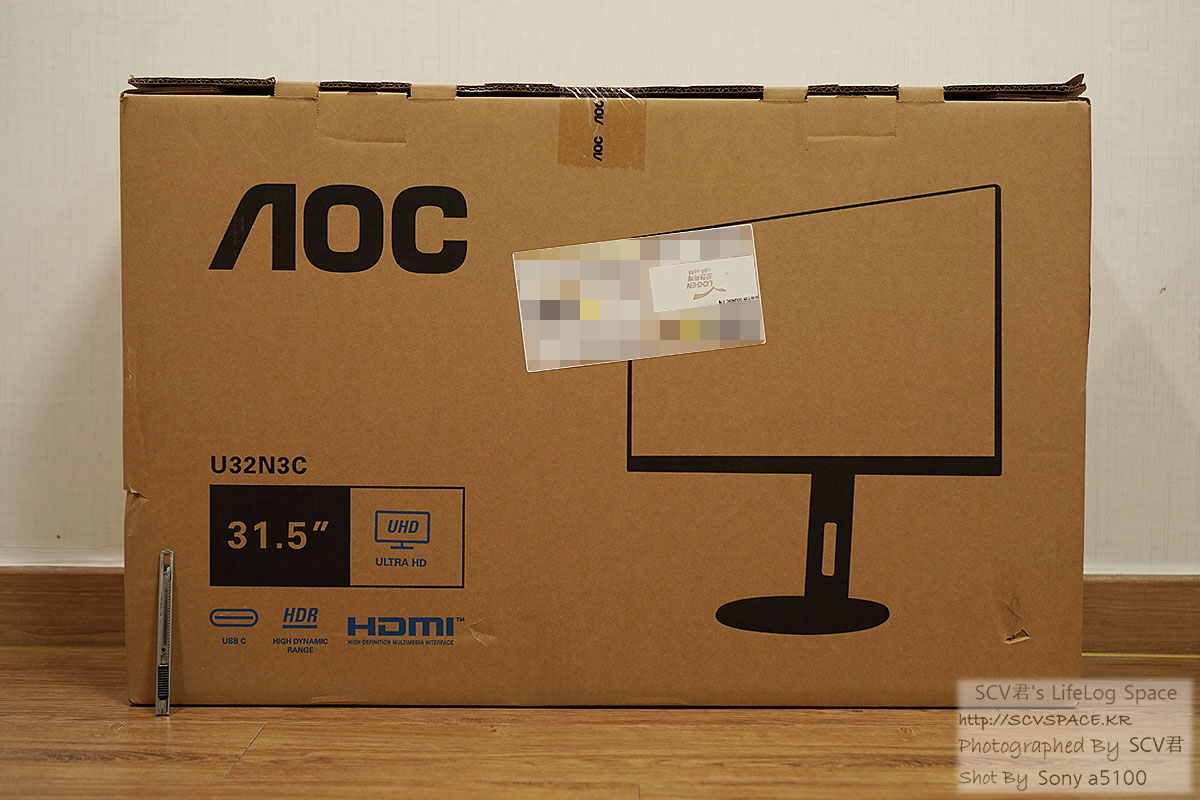
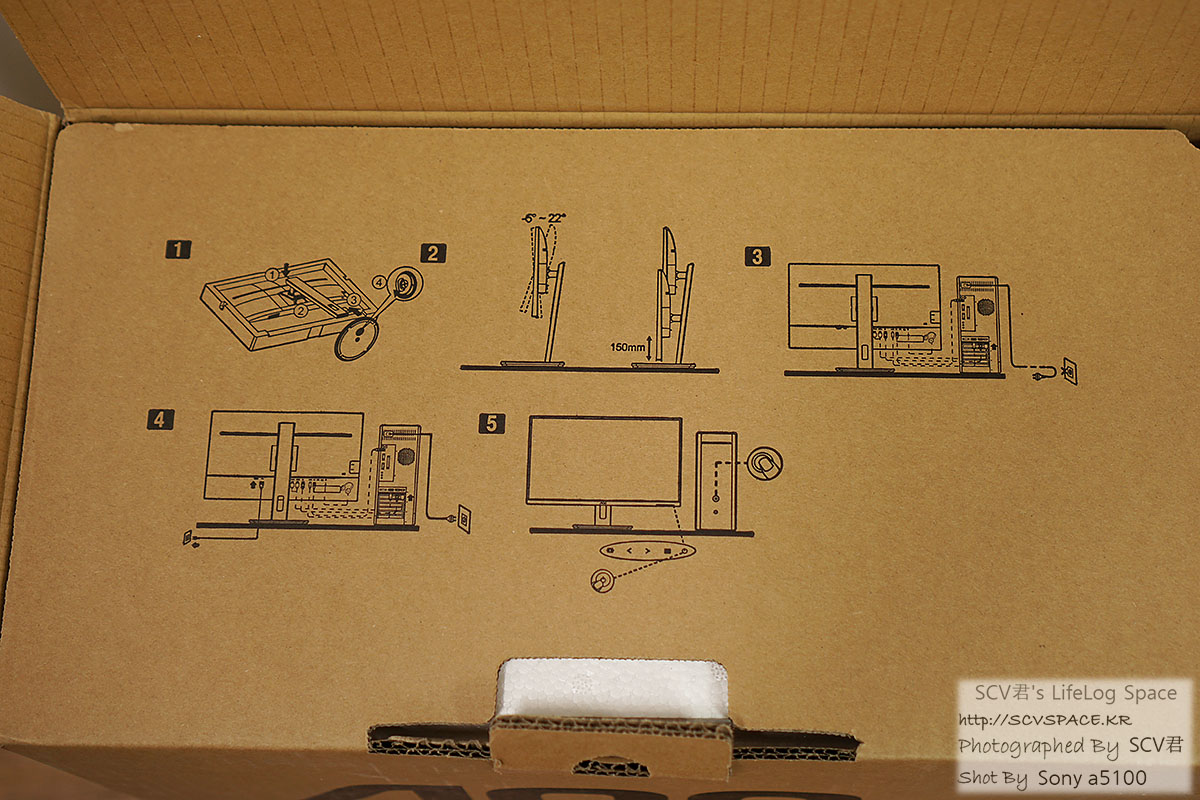
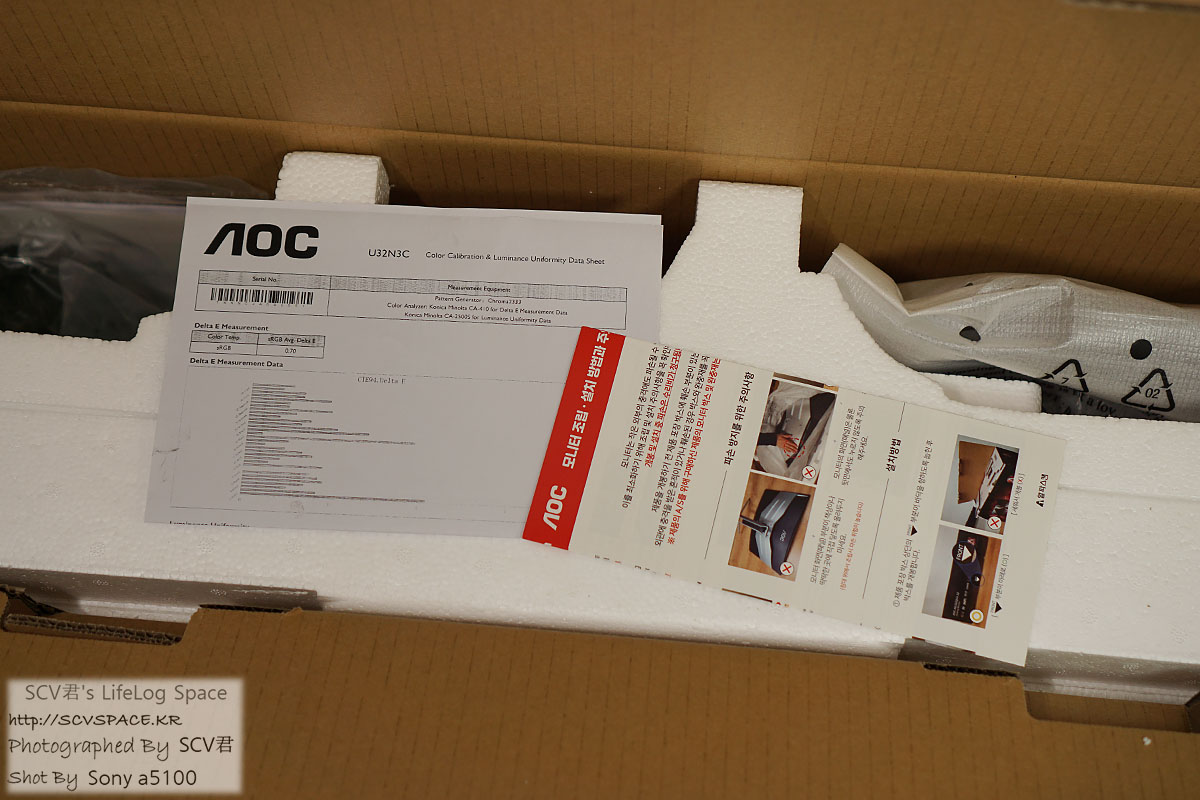
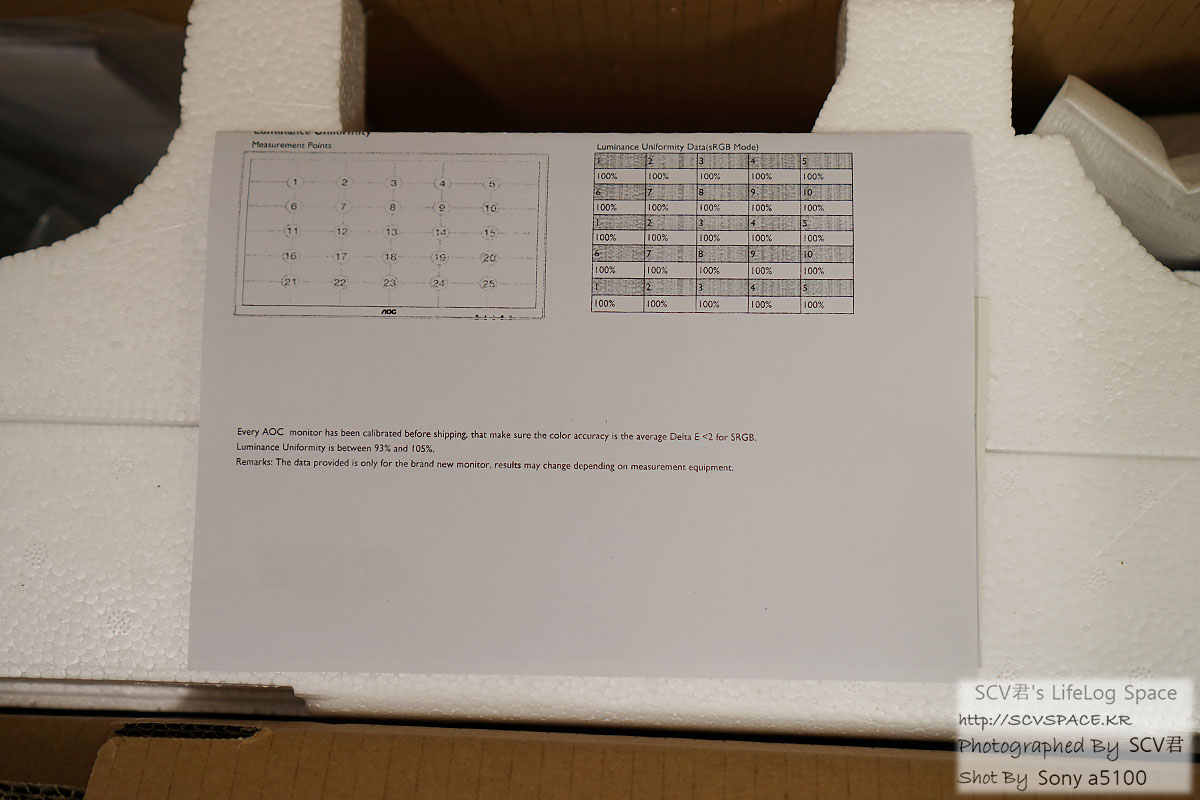
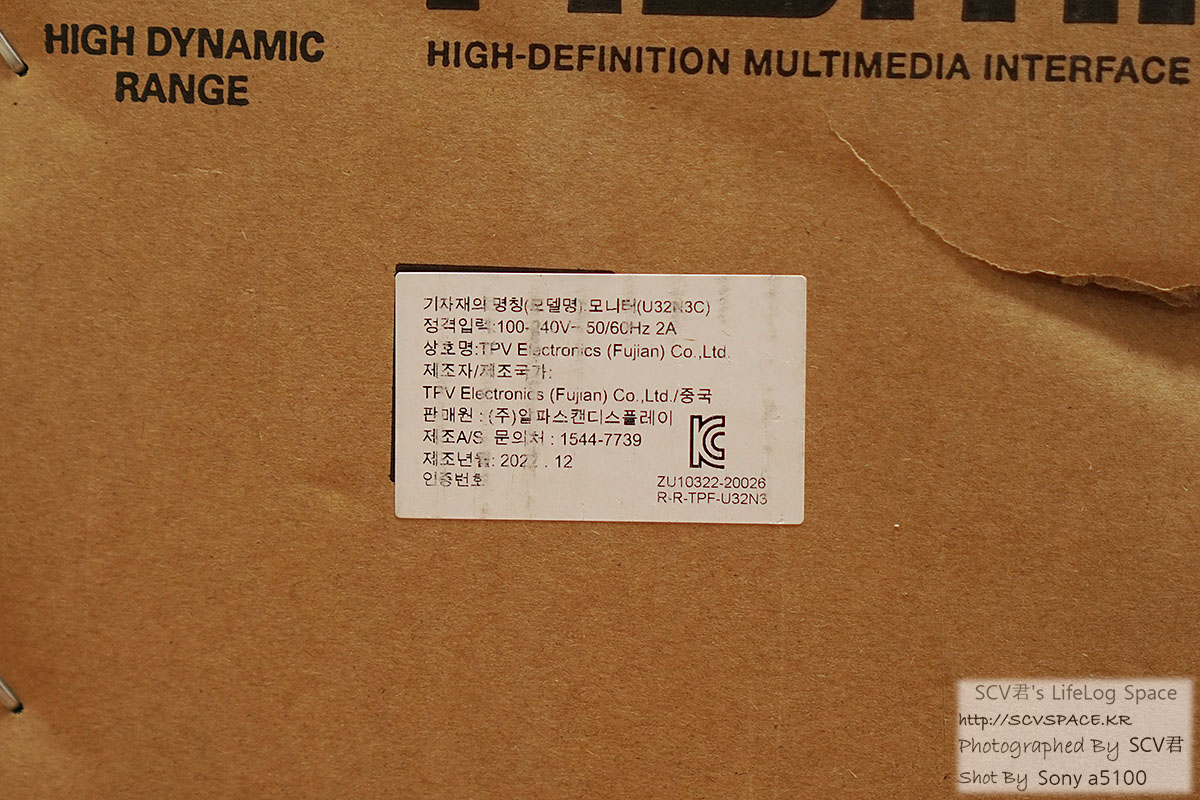
직전에 쓰던 27인치 모니터를 2015년 8월에 구입했습니다.당시 기사 보기) 정기적인 캘리브레이션으로 메모리의 밝기가 줄어드는 느낌(최대 밝기)도 느꼈고,
제 과실이지만 처음 구매시부터 모니터 베이스가 비정상적으로 고정된 불량품이었습니다.
그때는 대충 조여대서 ‘중소기업 모니터는 원래 이런거구나’라고 썼는데 7년이 흘렀네요.
전환한 이유는 노트북과 데스크탑에서 4K 해상도를 사용할 수 있기를 바랐고, 32인치 모델 중 USB-C(비디오 출력 및 USB 입력 포함)와 KVM – 스위치 기능이 있습니다.
100만원이 넘는 게임용 모델 외에는 선택의 여지가 없었다.
모델을 결정한 후 다나와를 통해 옥션에서 구매(다나에게 가다)
당시 최저가가 59만원 정도였는데 옥션/지마켓에서 추가 할인해서 57만원 정도에 구입했습니다.
뒤늦게 찾아보니 2월 초 한 행사에서 최고 53만원대라는 기록이 있었다.
2월 18일 오후에 받았습니다. (토) 사서 21.2(화) 도착.
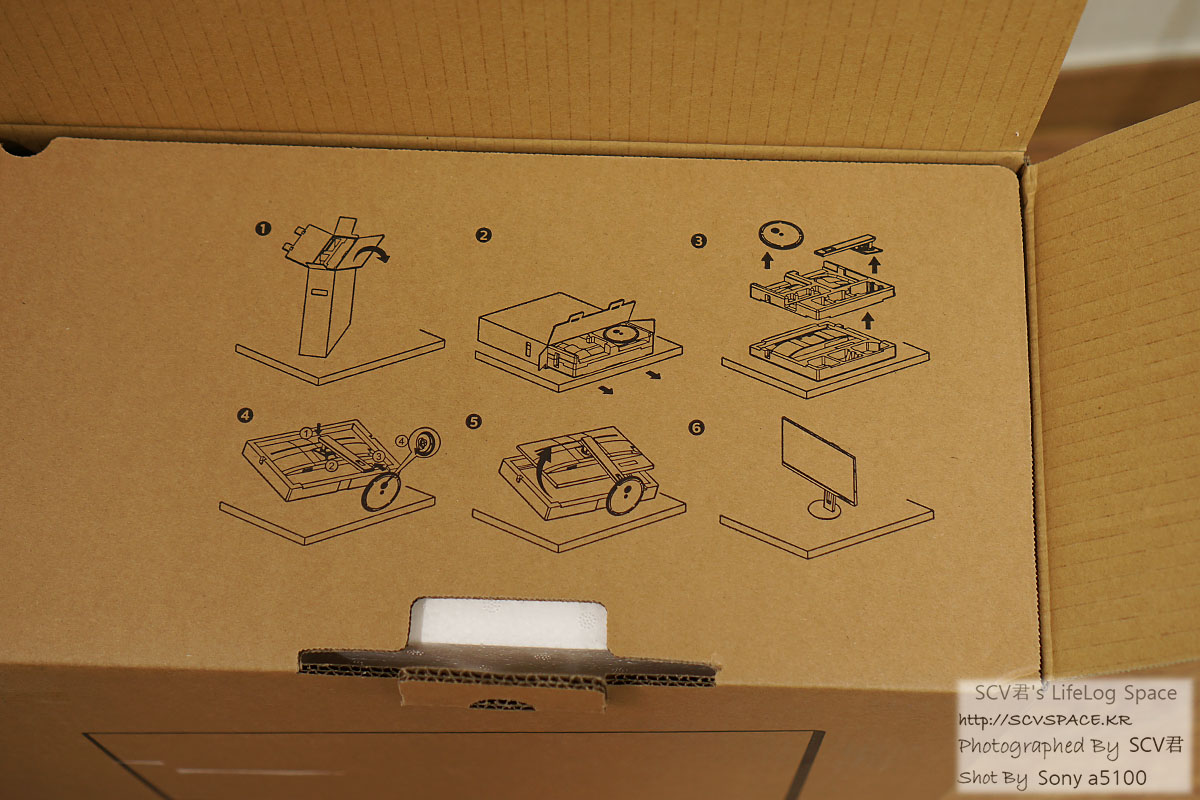
박스를 개봉하면 제품을 꺼내기 위한 주의사항이 그림으로 정리되어 있고, 스티로폼이 보일 때까지 개봉하면 먼저 공장에서 나온 치수 시트가 있는 보고서가 보입니다.
예를 들어 sRGB의 델타 값 또는 화면의 백색광 수준의 균일성입니다.
우선 델타는 0.7 정도이고 백색광 출력은 모든 측정 지점에서 100%입니다… 그런데 정말?
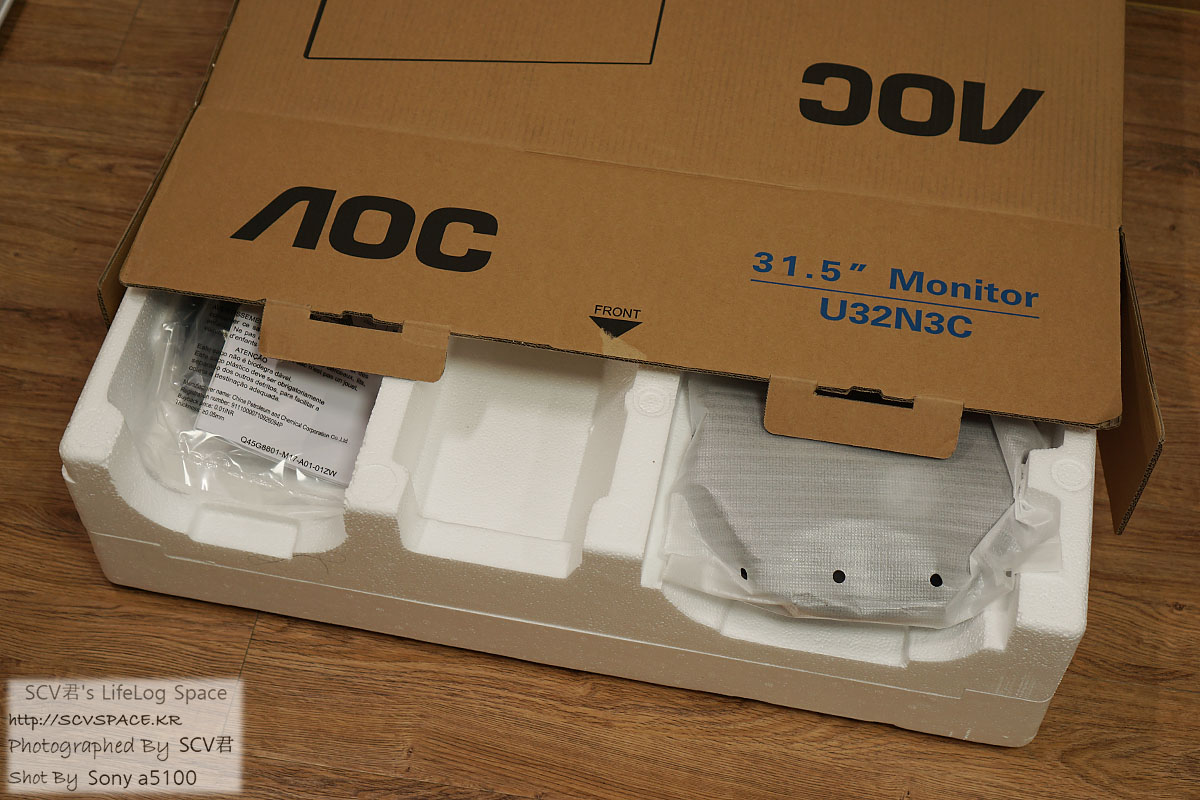
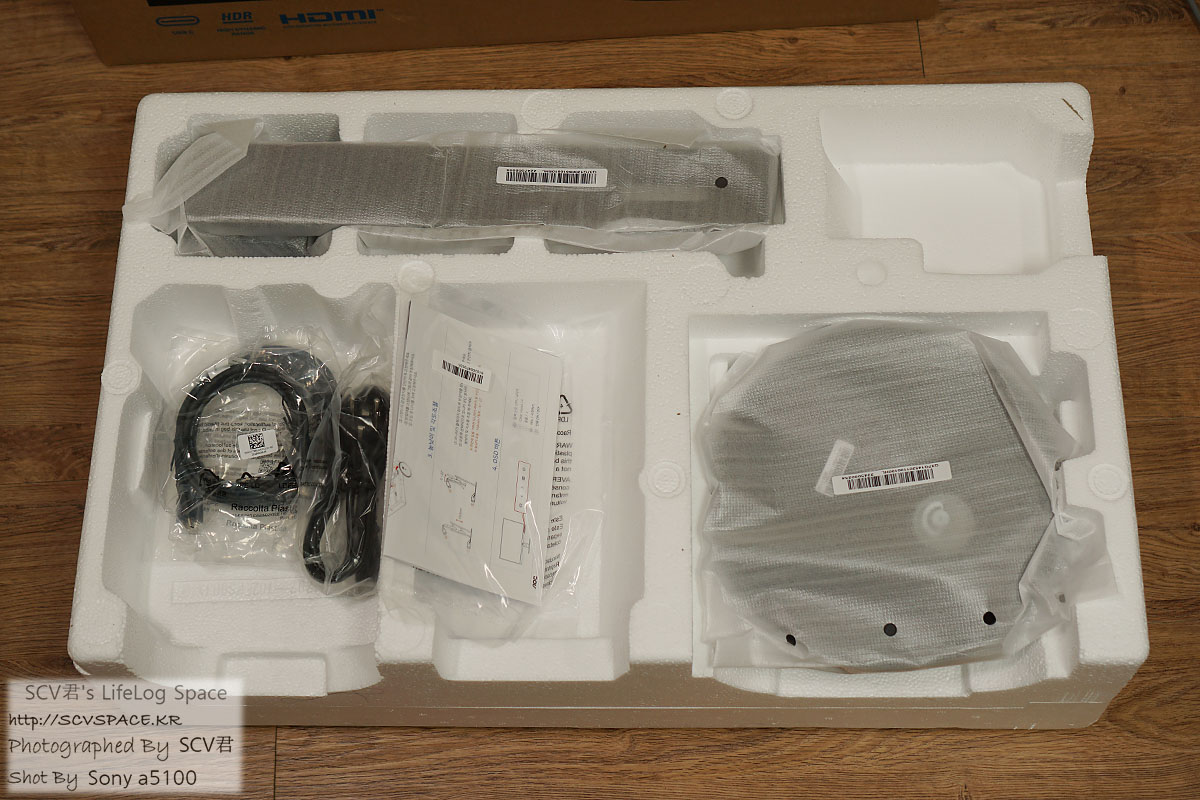
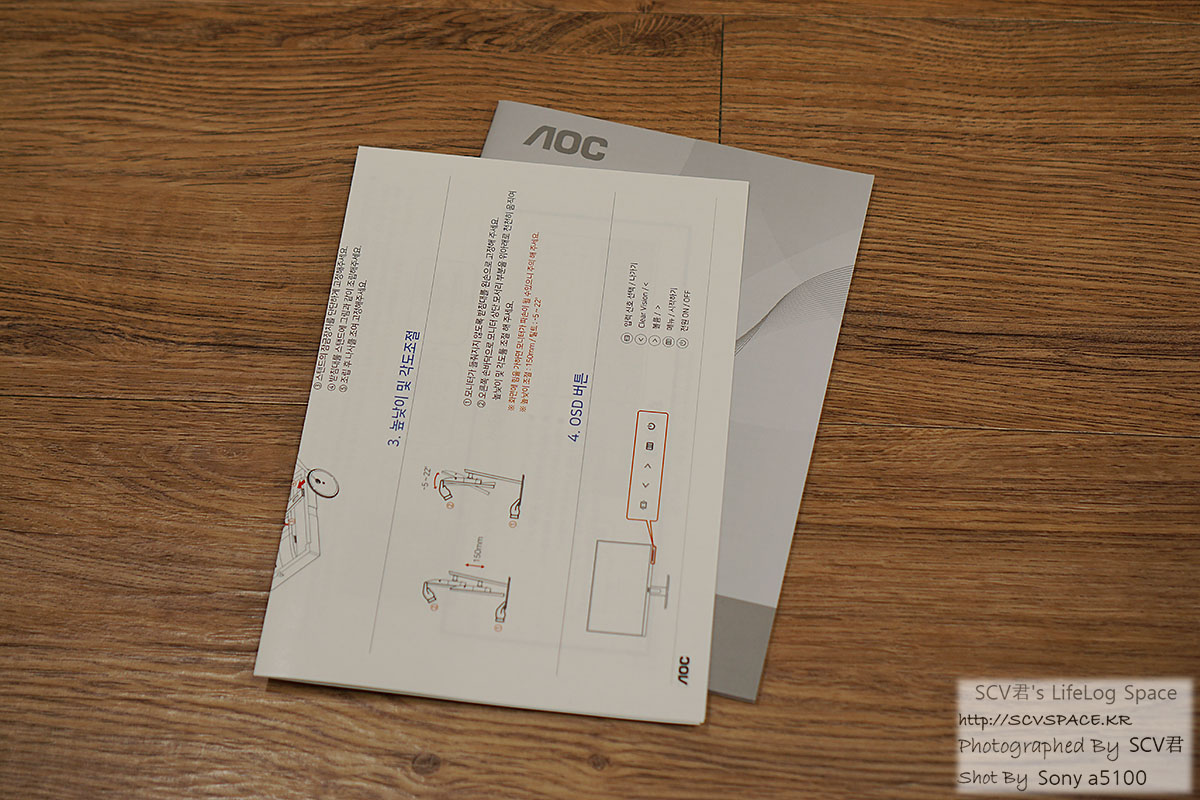
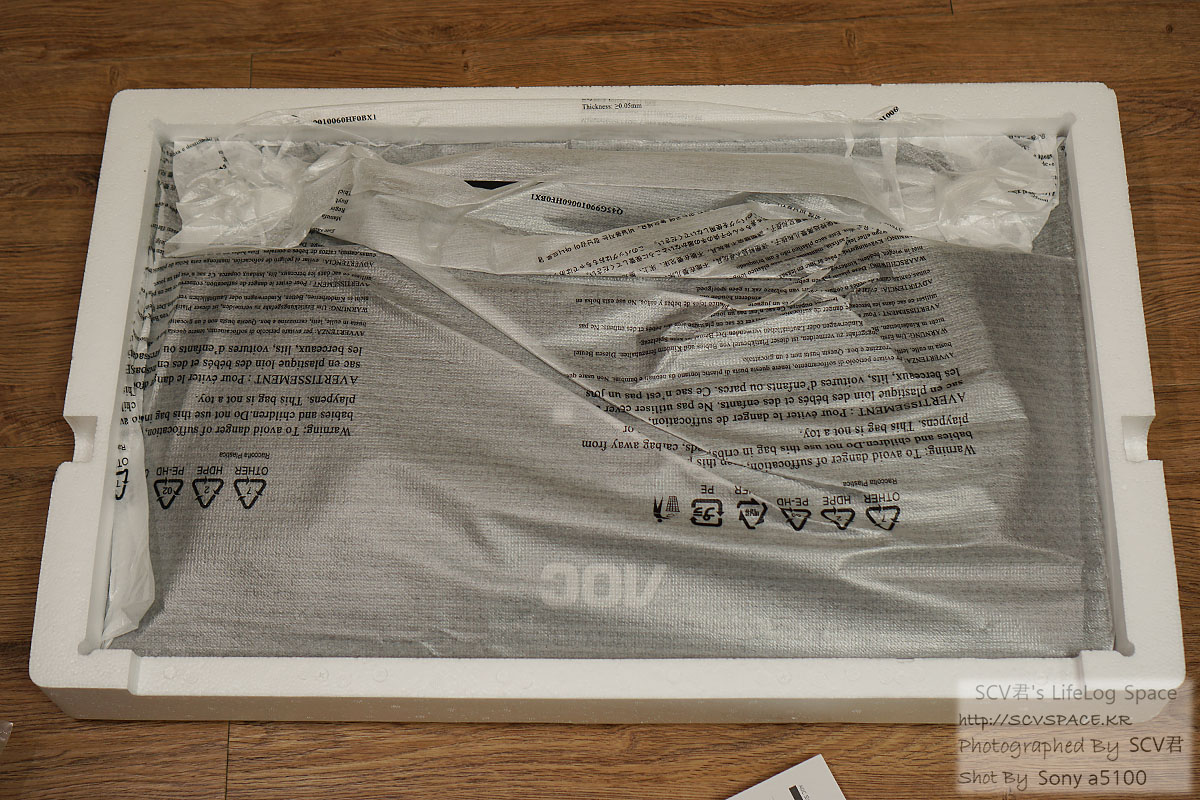
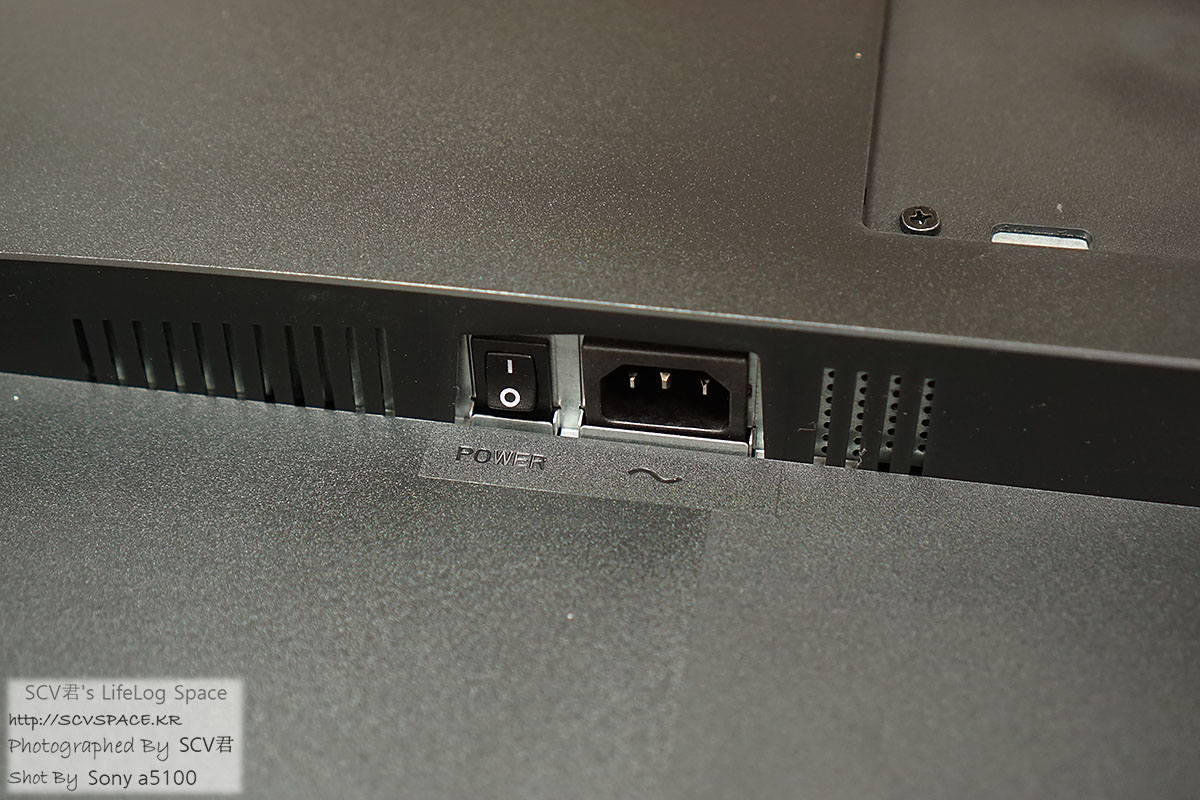
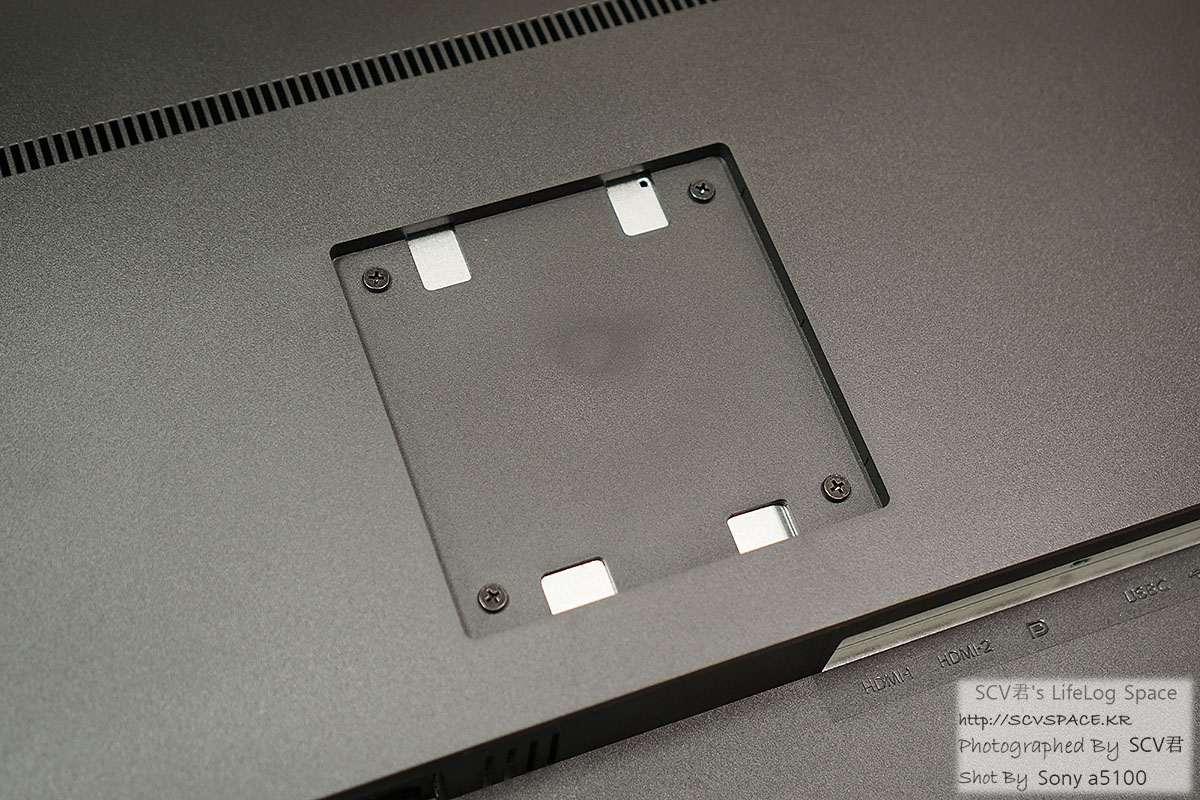
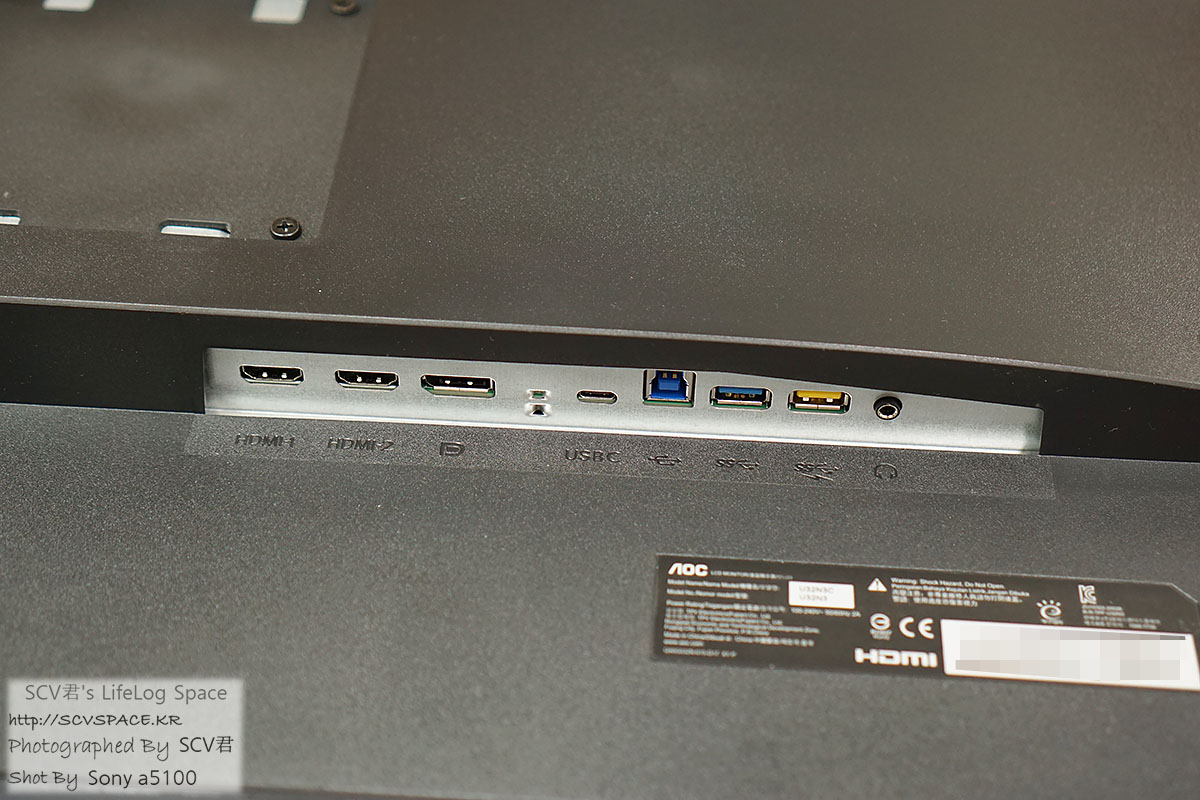
기존 모니터의 모니터 암 부분이 조립이 까다롭고 초기에 불량이라 조금 긴장했는데 조립을 해보니 쉬웠습니다.
사실 가장 힘들었던 부분은 패널이 손상되지 않도록 본체를 빼서 모니터 암과 결합하는 것이었습니다.
제품의 무게가 어떻게 9kg을 초과할 수 있습니까?
개인적으로 내장 전원 공급 장치가 마음에 듭니다.
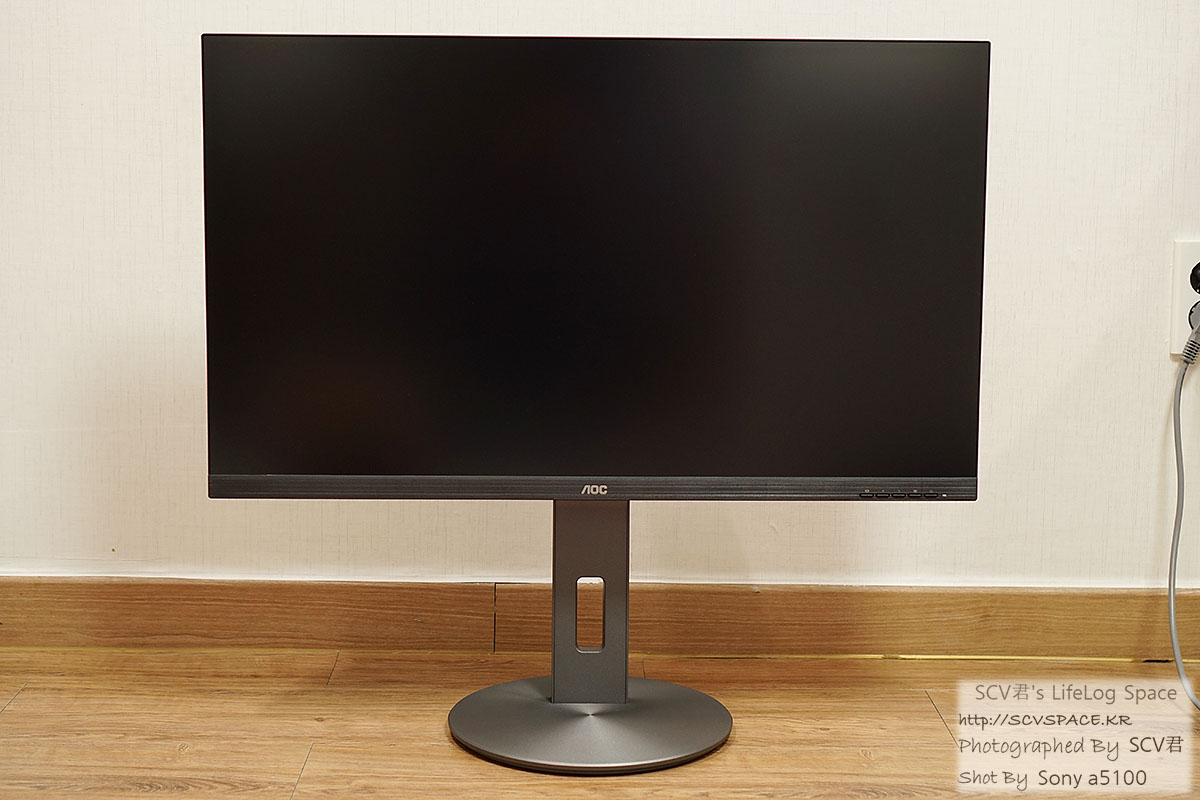
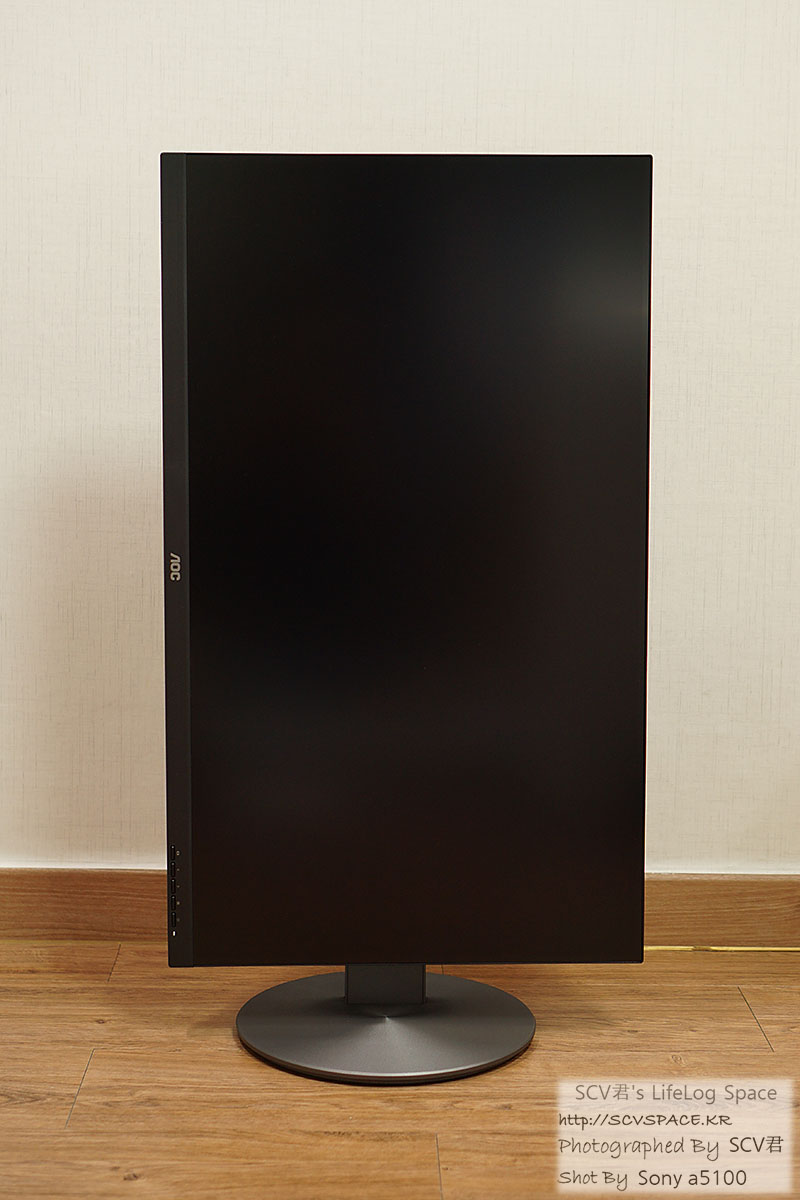
그리고 32인치인데도 쉬운(세로)피봇 부분도 좋았습니다.
예를 들어 집에서 코드를 볼 때 짧은 시간 동안 수직 화면이 필요한 경우가 있습니다.
이 시점에서 Pivot의 가장 큰 장애물은 뒷면의 케이블일 것입니다. (두 개의 포트를 제외한 모든 포트가 연결됨)
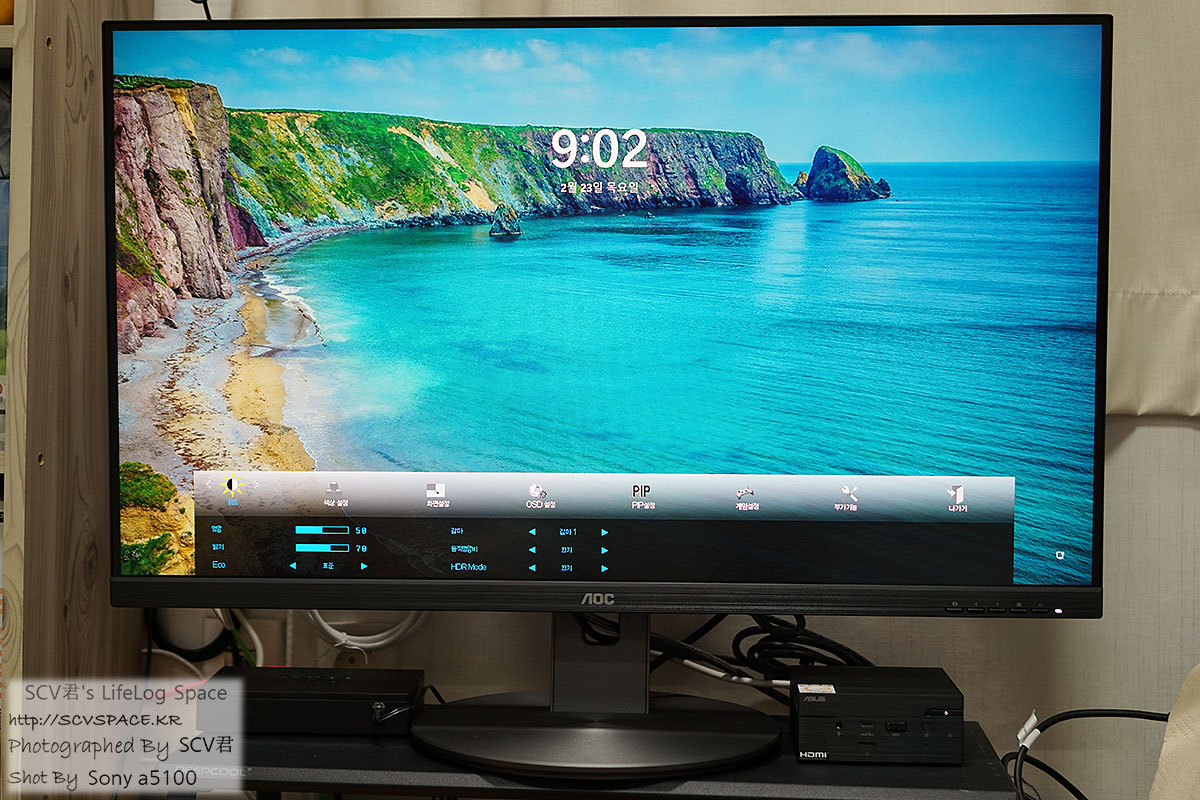
일단 데스크탑과 노트북이 준비가 안되어 있어서 상시홈서버(모니터 우측하단)에 연결해서 전원을 켰습니다.
32인치에 4K 해상도가 생각보다 시원합니다.
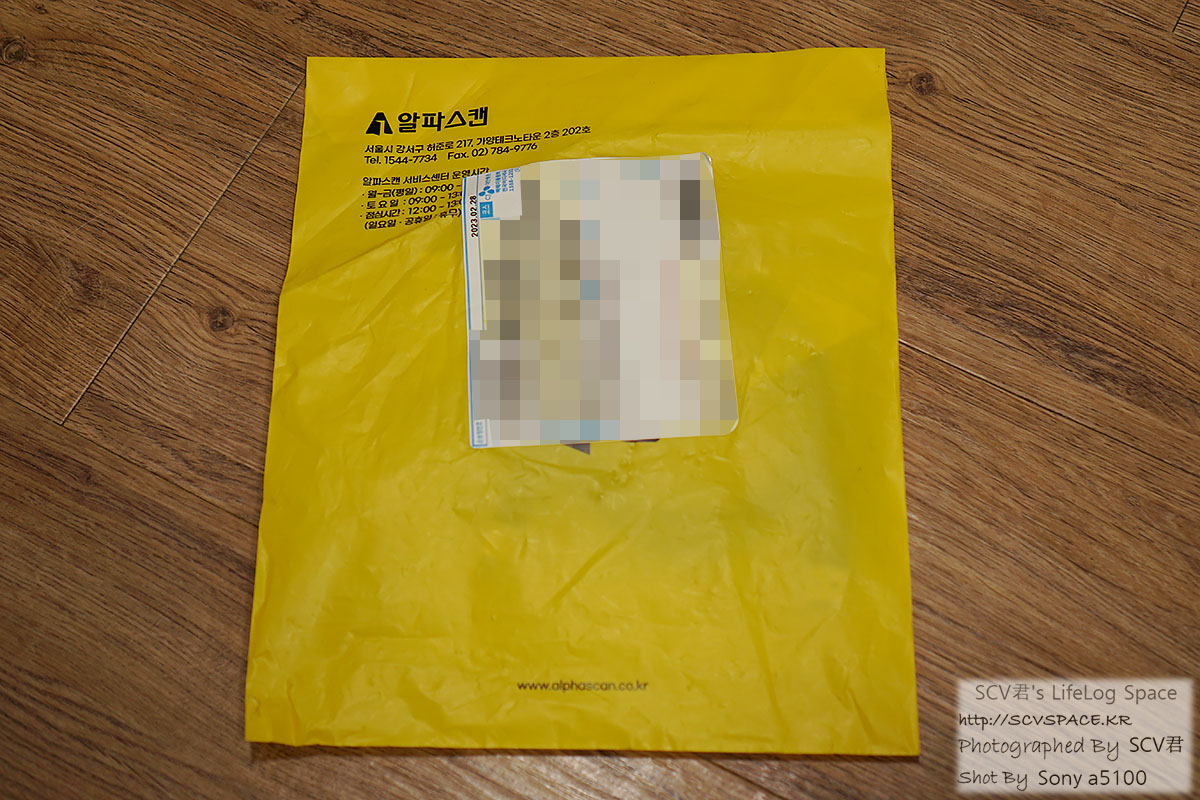

AlphaScan에 제품을 등록한 후 신청하고 USB 케이블(A – B)을 받았습니다.
다른 지원되는 케이블은 가격이 더 비싸지만 DP 케이블은 내가 가지고 있던 것보다 낮은 버전이었고(1.2가 지정되었고, 1.4가 있었다), HDMI는 집에 넉넉했다.
그리고 이것은 데스크탑과의 원활한 KVM에 필요합니다. USB-C를 통해 메인 노트북에 연결하기 위한 용도였기 때문에 불필요했습니다.
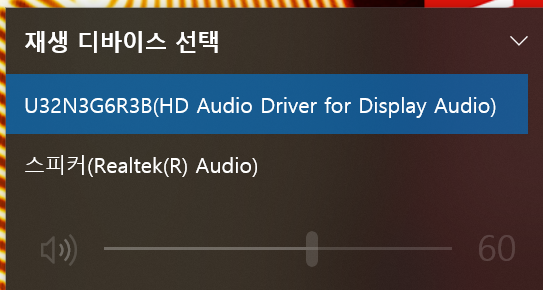
그럼 먼저 노트북을 연결해 보겠습니다. 다시 말하지만 USB-C 케이블 하나로 모든 작업을 수행할 수 있어 편리합니다.
비디오, 키보드, 마우스, 오디오(모니터 내장스피커) 모두 해결되었으므로 기존에 연결해두었던 허브를 제거하였습니다.
예상대로 책상이 조금 더 넓어졌습니다.
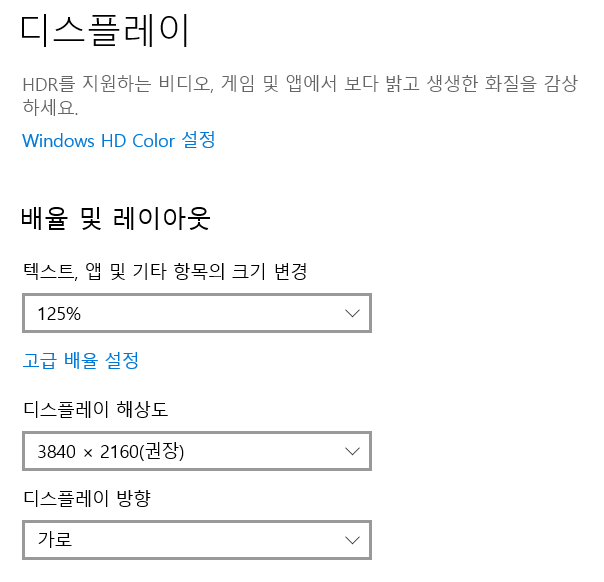
4K 해상도에서는 배율이 125%로 한 번 설정됩니다.
조금 더 작았으면(100%) 괜찮을까요? 하고 싶지만.. 100%까지 내려가서 당분간은 이대로 갈 수 있을지는 나중에 판단하겠습니다.
그럼에도 불구하고 기존 모니터보다 해상도가 높아 가용 공간이 대폭 늘어났다.
반 로딩 Photoshop 및 YouTube 비디오와 같습니다.
한편 구매전에 퀘이사존(Quasar Zone) 후기를 봤는데약어)
제가 받은 제품도 화이트 기준으로 16포인트의 밝기 균일도를 측정했을 때 어두운 부분이 있었습니다.
일관성은 등급 수준의 변동으로 나오는 것 같습니다. 참고하십시오.
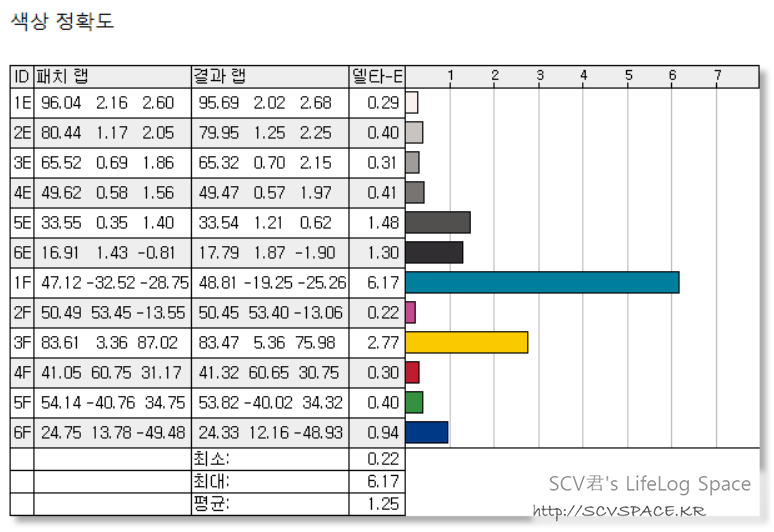
sRGB 기준으로 Spider5 Elite 데이터 색상으로 측정한 정확도는 위와 같았습니다.
박스에 포함된 측정 결과, 보고서 용지의 sRGB에서도 Blue1과 Gray1의 델타 값이 높게 나타났습니다.
마지막으로 캘리브레이션 후 “기본 색상” 및 “감마 1” 모드에서 사용됩니다.
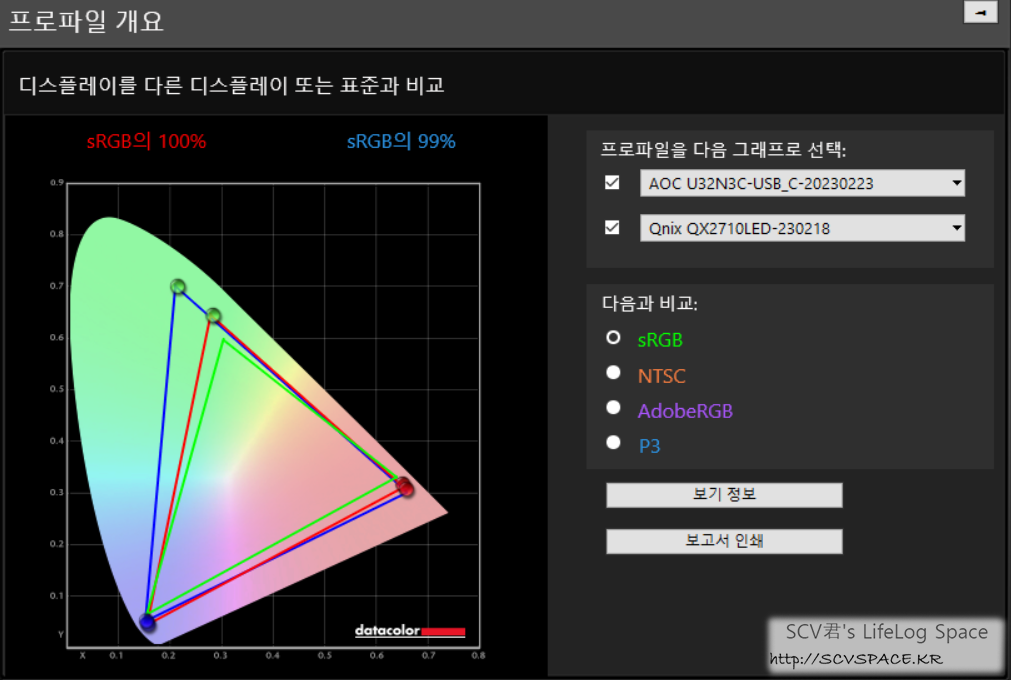
기존 모니터와의 비교(위의 파란색 그래픽).
스파이더5 센서 측정인데 기존 모니터가 더 넓은 색영역으로 나옵니다.
제가 사용하던 모니터는 정말.. 겉부분과 어두운부분만 하얗게 나오는게 아쉬울뿐 그런것들은 아직 괜찮았습니다.
그래도 7년 이상 버텼으면 잘 버텼을 텐데. 이제 32인치에 적응해야 합니다.
링크는 여기 https://youtu.be/njX2bu-_Vw4
참고로 4K 테스트는 이 영상을 유튜브에서 전체화면으로 재생해서 확인했습니다.
보기만해도 영상보는게 괴로움만 남는거같다(넷플릭스같은거보면 모를까)(…)
제가 가지고 있는건 FHD메인(Blu-ray)이고 일본산입니다 온라인 라이브FHD와 비트 전송률이 충분하지 않으므로 전체 화면으로 재생하는 것은 안타까운 일입니다.
우선 넓은 업무 환경에 익숙해져야 합니다. 조만간 영상으로 좋은 방법을 찾아보겠습니다. 전체 화면이 아님
3. GK893B 스포츠 솔리드 스테이트 키보드
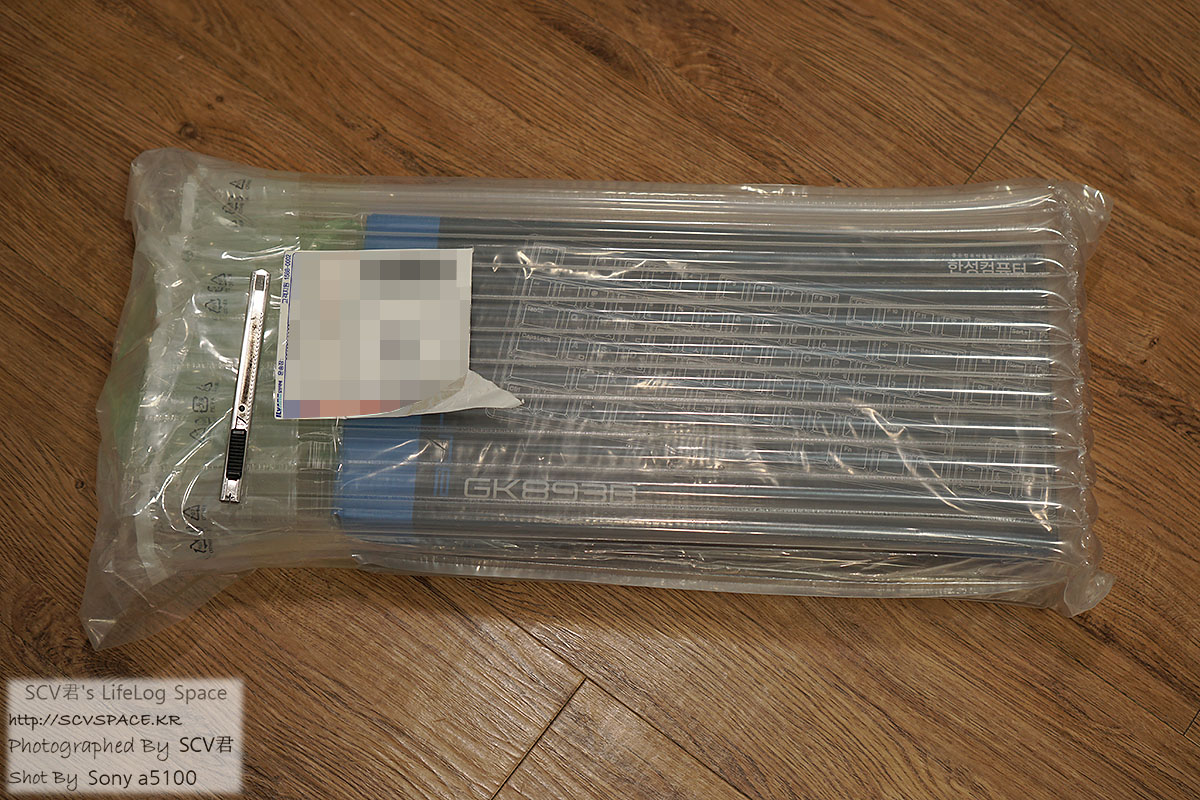
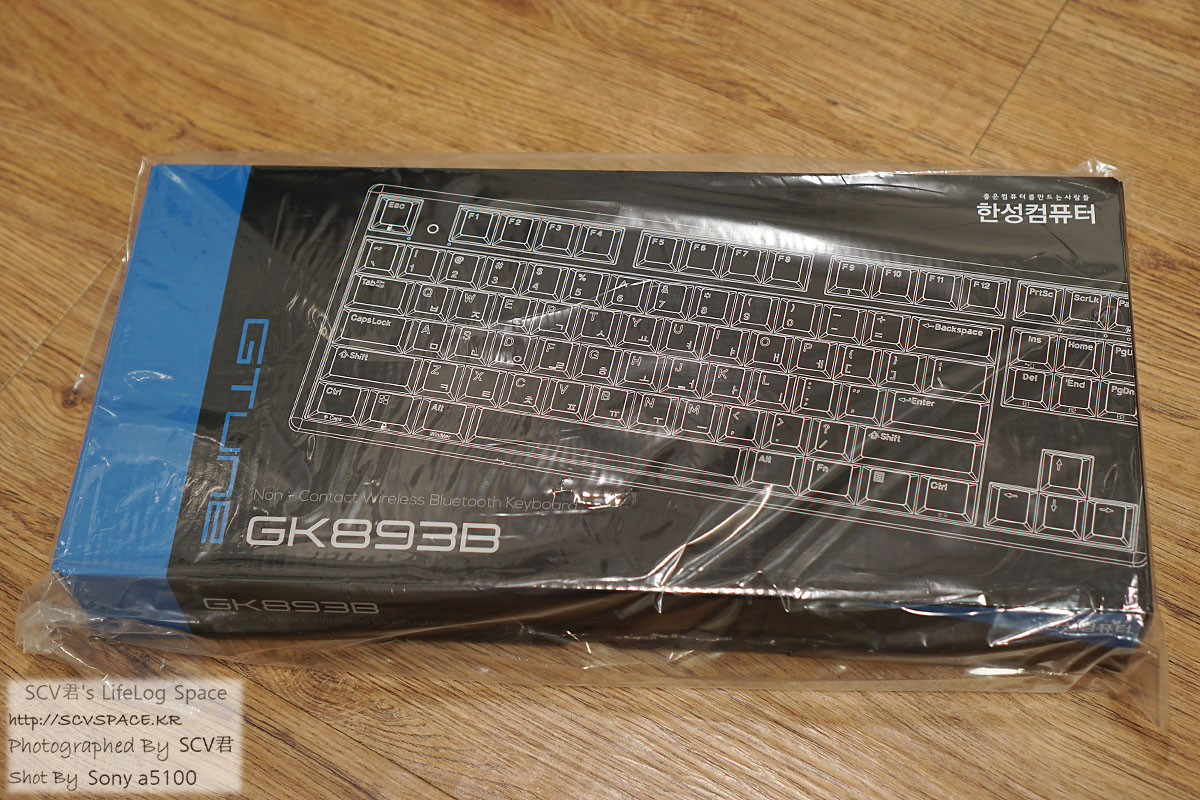
한성컴퓨터의 터치리스 키보드 제품 중 일명 올바른 숫자키가 없는 ‘텐키리스’ 모델이다.
풀 어레이 비접촉식 키보드는 2021년 5월에 구입하여 회사에서 사용하고 있습니다(당시 기사 보기) 일단 익숙해지면 비슷한 터치리스 키보드를 찾아봤다.
구매 이유 중 하나는 모니터를 구매하기로 했고 모니터 스탠드 주변에 공간을 마련하면서 넓은 책상을 사용하고 싶다는 것이었습니다.
암튼 모니터에 KVM 스위치 기능이 있어서 메인 노트북 뿐만 아니라 데스크탑에서도 사용이 가능합니다.
구매는 한성컴퓨터 네이버 스마트스토어(제품 페이지)
그래서 기본할인(?) 1만원정도만 받고 159,000원(+택배비 3,000원)에 구매했습니다.
실제 결제 금액은 구매 당시 네이버페이 포인트와 삼성카드 수수료 할인으로 약 138,000원이었습니다.
02/17에 주문했습니다. (금) 및 18.02. (앉았다).
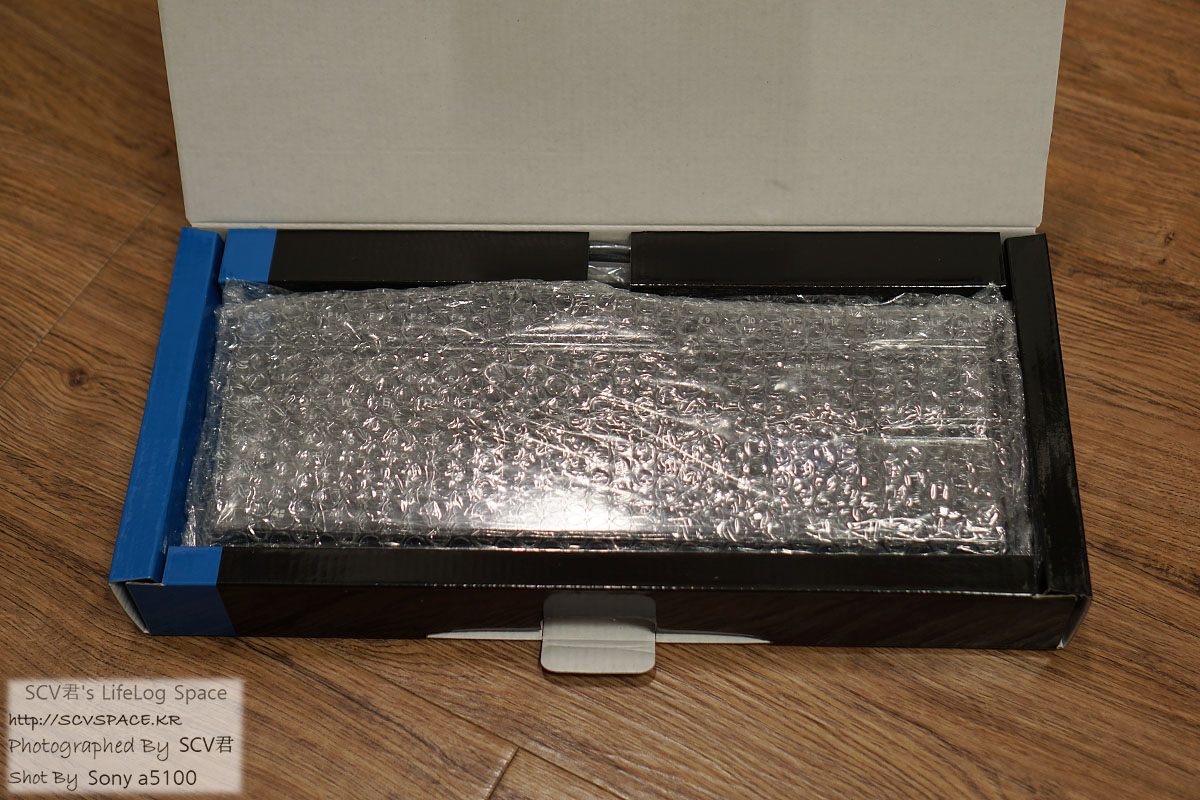
키보드는 여전히 완벽한 쿠션을 제공하는 에어 캡과 함께 제공되며 키보드는 제품 상자에서 버블 랩으로 포장되어 있습니다.
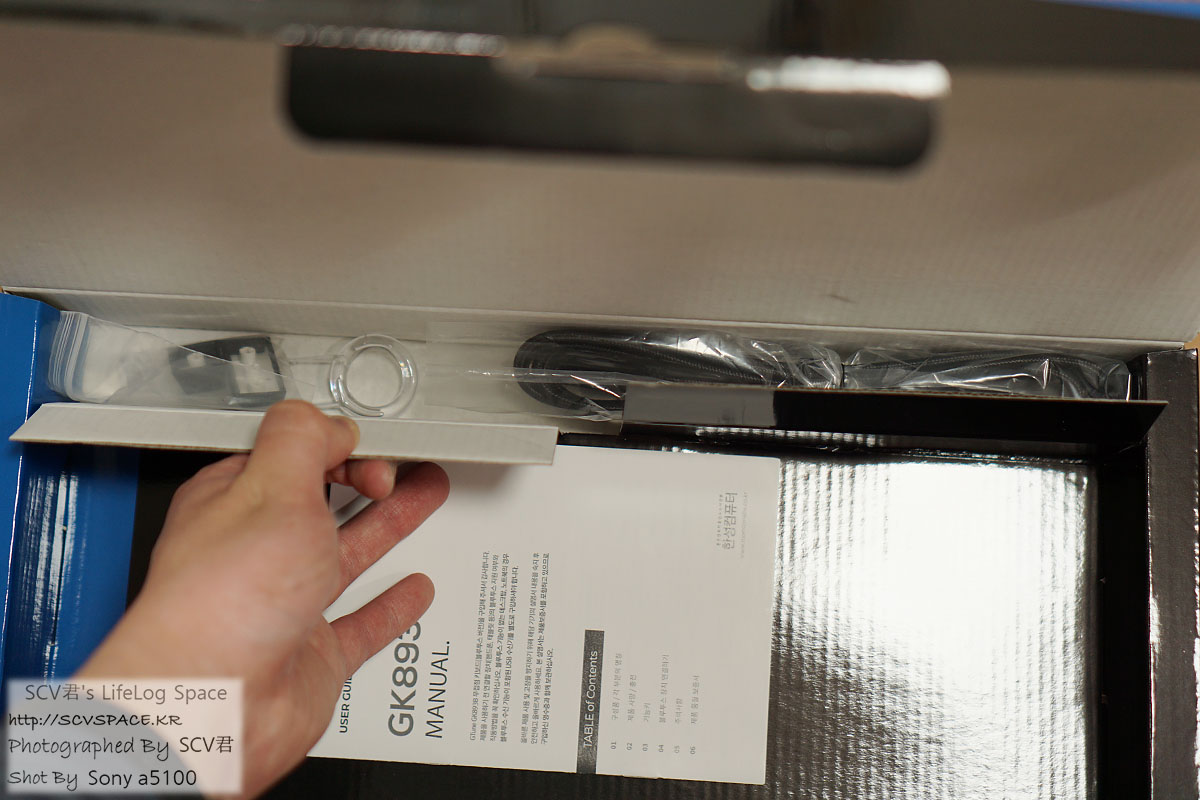
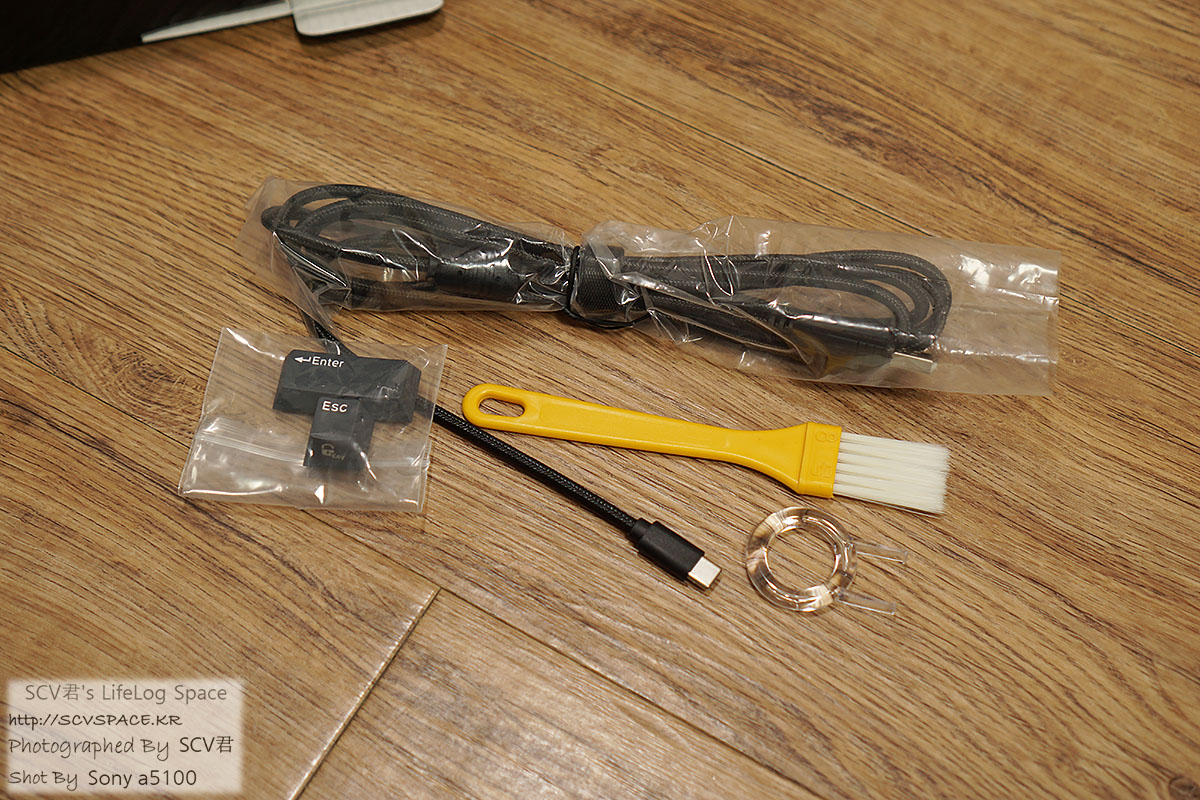
상자 상단에는 청소 도구, 케이블 및 예비 키(Esc, Enter)가 들어 있습니다.
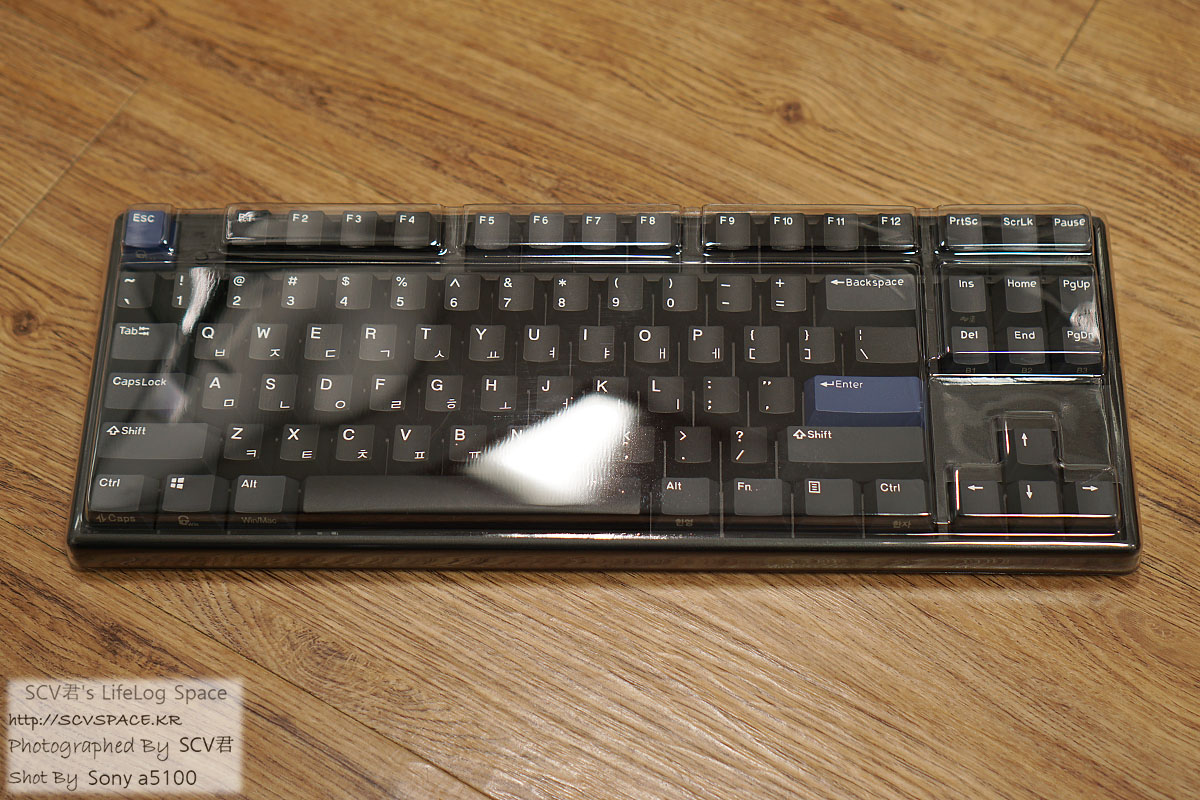
텐키리스임에도 불구하고 스펙상으로는 800g이 넘는 무게로 여전히 무겁습니다.
물론 기계 부품과 내장 배터리(3,000mAh)도 영향을 받는다. 이미 경험했기 때문에 상관없습니다.
저는 개인적으로 메인 키에 이런 컬러 도트가 있는 게 좋아서 투톤 블랙으로 구매했습니다.
처음 구매한 2021년 5월에 출시가 얼마 안되어 한 가지 색상만 있었습니다(당시 구매는 올블랙).
먼지를 최소한으로 유지하는 보관 덮개는 여전히 환영합니다.
정기적으로 청소를 할 수밖에 없지만 직장에서 기계식 키보드를 사용하는 다른 사람들을 보면 먼지의 양이 눈에 띄게 다릅니다.
회사에서도 특유의 바삭바삭한 타자음에 익숙해져 더 이상 신선하지 않다.
직장에서 사용할 때 집에서 “비교적 조용하면서도 입력하기 쉬운” 친숙함을 경험할 수 있어 기쁩니다.
이 글은 여기서 끝납니다.
나는 이것을 오랫동안 꿈꿔 왔습니다! 그런 환경은 아니지만 일단 모니터가 32인치로 커지고 키보드가 좀 더 친숙한 제품이 된다면 확실히 느낄 수 있습니다.
이제 나머지 환경도 정리가 되었으니 자주 사용할 수 있으면 좋을텐데(…)
그래서 주말 전에 기사를 하나 더 들고 올게요. 그때까지 남은 일주일 동안 화이팅 하세요!
HP
이 글은 2월 알파스캔 포토 이벤트 참여를 위한 글이 아님을 알려드립니다. (구매 장소의 경매 개요로 계속)