
오늘은 포토샵 필터를 사용하겠습니다.
다른 사진의 가장자리를 아름답게 만들기
방법을 알아보겠습니다.
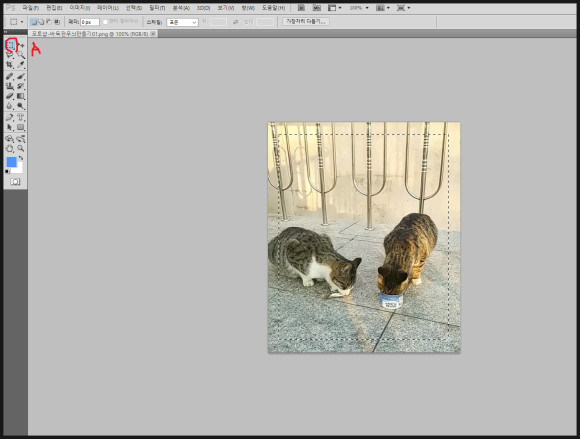
먼저 Photoshop을 실행하고 편집할 이미지를 선택합니다.
전화해 그리고 도구 상자
사각형 선택 도구를 사용하여 위에 표시된 이미지
내부의 직사각형 모양으로 선택합니다.
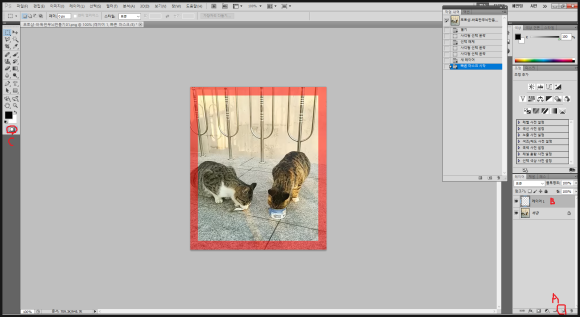
오른쪽 하단 모서리에 있는 새 레이어 만들기 아이콘을 클릭합니다.
클릭하여 새 레이어를 만듭니다.
그리고 도구상자 하단에 있는 빠른 마스크 편집 모드
아이콘을 클릭합니다. 그럼 위와 같이
선택한 쌍을 제외한 부분은 빨간색입니다.
색다르게 보입니다.
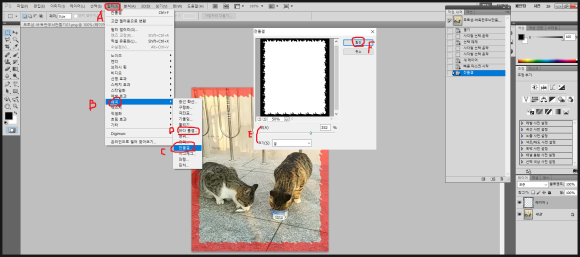
필터/왜곡/리플을 클릭하십시오.
그런 다음 열리는 창에서 크기를 중간으로 설정합니다.
Wave Count 미리보기 창 관찰
결정하다. 여기서는 물론 다른
바다 물결그런거 해도 상관없습니다.
그리고 확인을 클릭합니다.
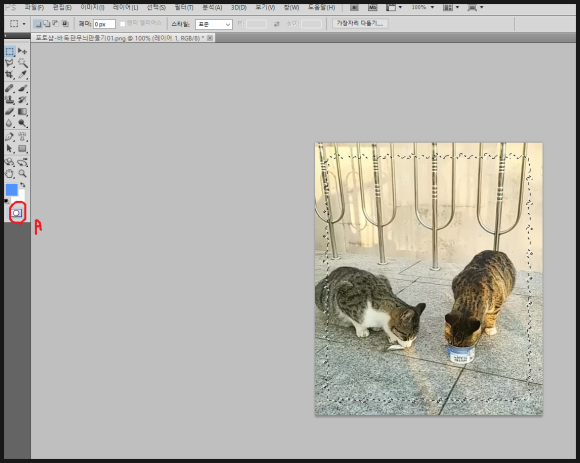
도구 상자에서 빠른 편집 모드를 다시 마스크
아이콘을 다시 클릭하면 마스크 모드로 전환됩니다.
멈추다.
그러면 위와 같이
사각형으로 선택한 모양이 필터입니다.
파형이 변경된 것을 볼 수 있습니다.
있습니다.
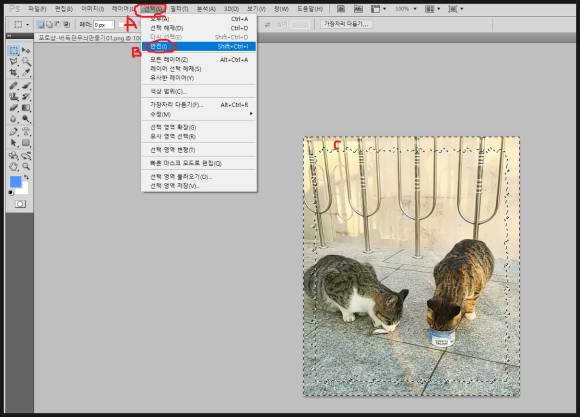
여기에서 메뉴에서 선택/반전을 클릭합니다.
그러면 실제로 선택된 부분은 이제 (C)
일부가 됩니다.
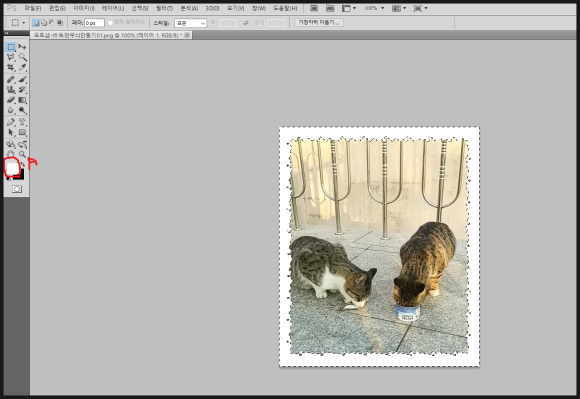
여기에서 도구 상자 하단에서 전경색을 흰색으로 설정합니다.
그리고 ALT+DELETE를 눌러 색상을 지정합니다.
그럼 위의 결과
당신은 얻을 수 있습니다
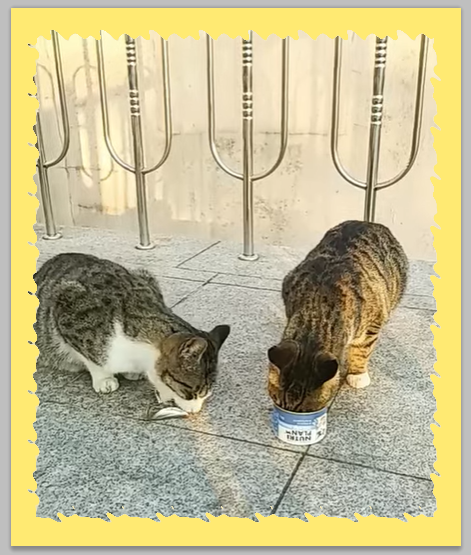
위의 이미지는 전경색을 노란색으로 설정합니다.
ALT+DEL 키를 눌러 색칠한 형태입니다.
여기에서 완료하거나 더 많은 작업을 수행할 수 있습니다.
시도하면
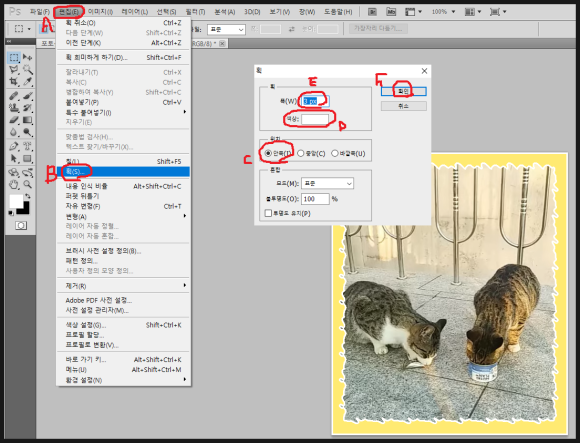
편집/스트로크 메뉴를 클릭합니다. 그 다음에
열리는 창에서 저장 위치를 지정하십시오.
색상은 흰색으로 설정되어 있으며, 사용자는 물론
원하는 색상을 지정할 수 있습니다.
현재 너비는 3px입니다.
원하는 만큼 지정할 수도 있습니다.
것이 가능하다.
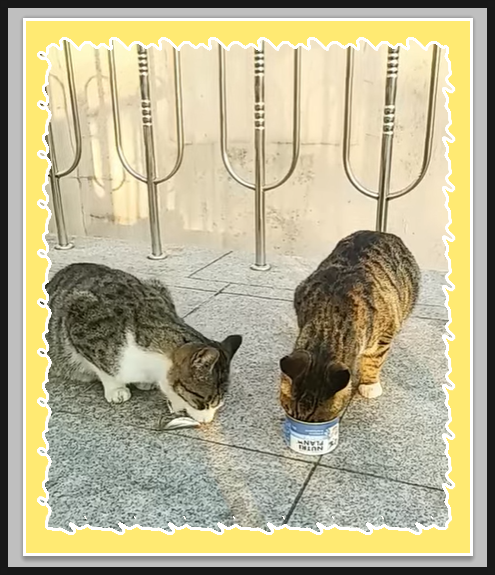
이 과정을 거쳐 결과가 된다
만들어진.
https://www.youtube.com/watch?v=cbFYY7Cu1oo
-감사해요.-